閲覧ありがとうございます。「とも」です。
2027年の年賀状は、スマホでデザインを作り、自宅の対応プリンターやセブン‐イレブンで印刷できます。
日本郵便の「はがきデザインキット2027」は、好きなテンプレートに写真や文字を入れて年賀状を作れる無料のサービスです。スマホアプリ版と、パソコン向けのウェブ版があります。
先に決めておきたいのは、どこで印刷するか。家で刷る場合とセブン‐イレブンで刷る場合では、使えるはがきや印刷までの操作が違います。
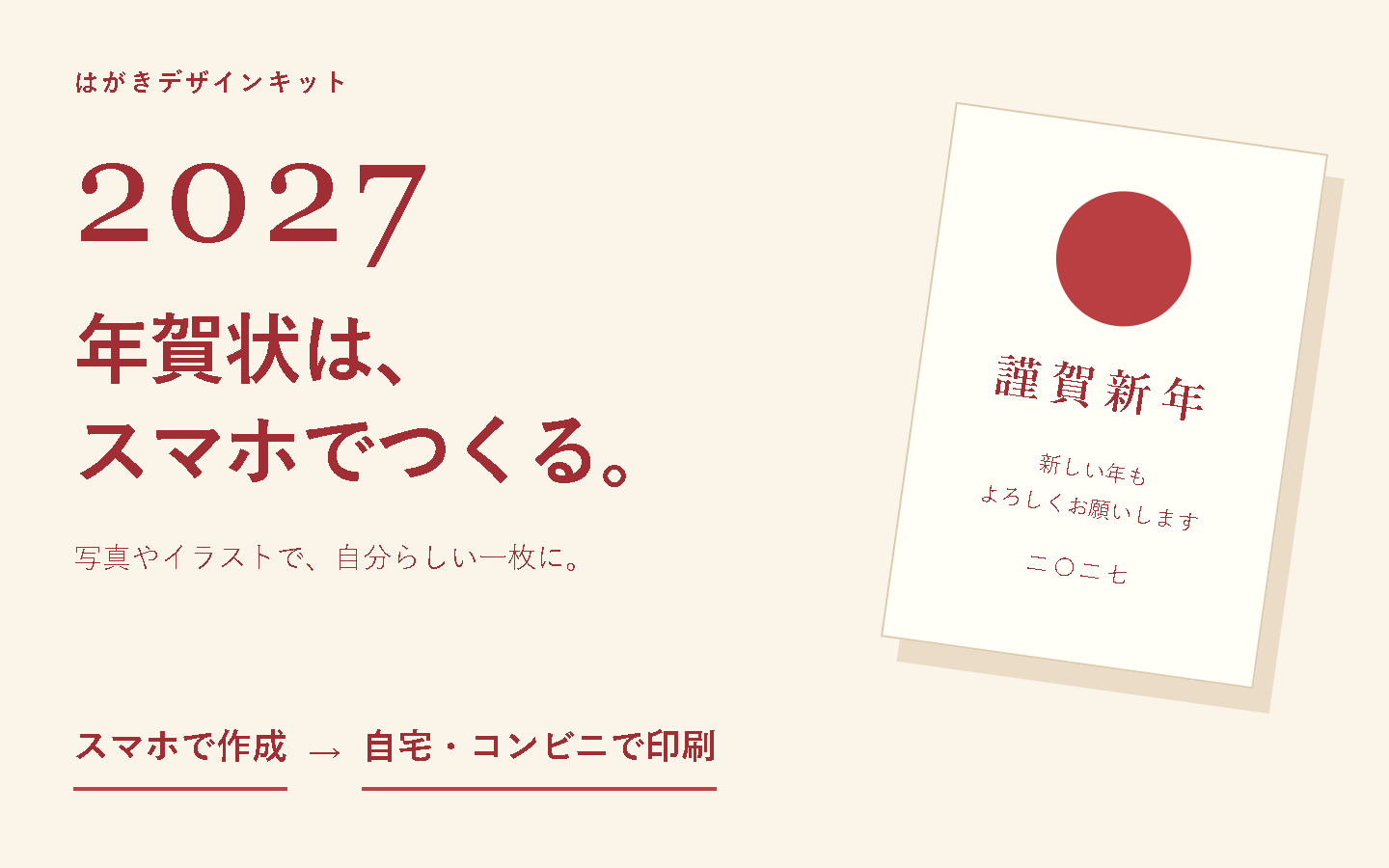
年賀状2027はスマホアプリで作成できる
はがきデザインキットのウェブ版では、2026年11月2日に2027年お正月版のサービス開始が案内されています。スマホで作る場合は、日本郵便の公式案内にあるApp Store・Google Playのリンクからアプリを選べます。
公式の推奨利用環境は、スマホアプリ版がiOS 16.0以降、Android 10.0以降です。ウェブ版は最新版のEdge・Chrome・Safari(macOS版のみ)、画面の解像度は1024×768以上とされています。スマホで作りたい方はアプリ版、パソコンの大きな画面で配置を整えたい方はウェブ版から始めると選びやすいです。
ただし、デザインを作り終えても、宛名面まで一緒に完成するわけではありません。スマホアプリのプリンター連携とコンビニ印刷は宛名面に非対応で、ウェブ版にも宛名面のPDFダウンロード機能はありません。送る相手の住所や名前は、手書きや別の宛名印刷手段で用意しましょう。
自宅で刷る?セブン‐イレブンで刷る?
| 比べる点 | 自宅印刷 | セブン‐イレブン印刷 |
|---|---|---|
| スマホからの方法 | 対応するメーカーのプリント用アプリに連携 | デザインキットで予約し、店頭で予約番号を入力 |
| 必要なもの | 対応プリンター、インク、機種に合うはがき | 予約番号、持ち込み用の年賀はがき、印刷代 |
| 印刷代の考え方 | 機種やインク、絵柄によって変わる | デザインキット経由は1枚80円。はがき代は別 |
| 宛名面 | 別途用意する | 別途用意する |
| 向いている使い方 | 家で試し刷りしながら調整したい | プリンターを用意せず、作成後に店頭で刷りたい |
「無料で作れる」というのは、デザインキットの利用料のことです。紙の年賀状にする場合は、はがき代と印刷に必要な費用を分けて考えてください。家にプリンターがあっても、インクを買い足す必要があるなら、その支出を含めて比べると判断しやすくなります。
スマホで年賀状を作る流れ
写真を使うか決めて、テンプレートを選ぶ
最初に「写真あり」「写真なし」を決めると、候補を絞れます。家族の近況を写真で伝えたいなら写真あり、文字のあいさつを中心にしたいなら写真なしが使いやすいでしょう。和もの、カワイイなどのジャンルから選べるので、気になるものをお気に入りに入れて比べてみてください。
使いたい写真は、スマホの中から1〜2枚選んでおきましょう。家族が横に並んだ写真なら、横長の写真枠が合わせやすいです。枠にはめたときに、端にいる人の顔や頭が切れていないかも見てください。
公式の写真追加ガイドで案内されている形式はjpg・png・gif(アニメーション不可)です。画像の長辺が1,000pxを下回るとエラーが表示されます。そのまま作成を進めることはできますが、印刷の仕上がりに影響するため、可能なら元の大きい画像を使ってください。小さく保存し直した写真より、撮影時の画像から選ぶと準備しやすくなります。
あいさつ文を入れ、はがきとして読みやすいか見る
写真やイラストを配置したら、あいさつ文を入れましょう。「本年もよろしくお願いいたします」に、自分の近況を一文添えてもよいですね。
長い文章を小さな文字で詰め込むより、伝えたいことを一つに絞ると読みやすくなります。画面を拡大していると文字が大きく見えるので、全体表示でも確認しましょう。写真の上に文字を置く場合は、背景に埋もれていないかも見てください。
印刷へ進む前には、年号が2027年になっているか、名前やあいさつ文に誤字がないかを確認します。差出人の住所や名前をデザイン面に入れる場合は、その表記も忘れずに。作成したデザインは「マイデザイン」から再編集や印刷へ進めます。
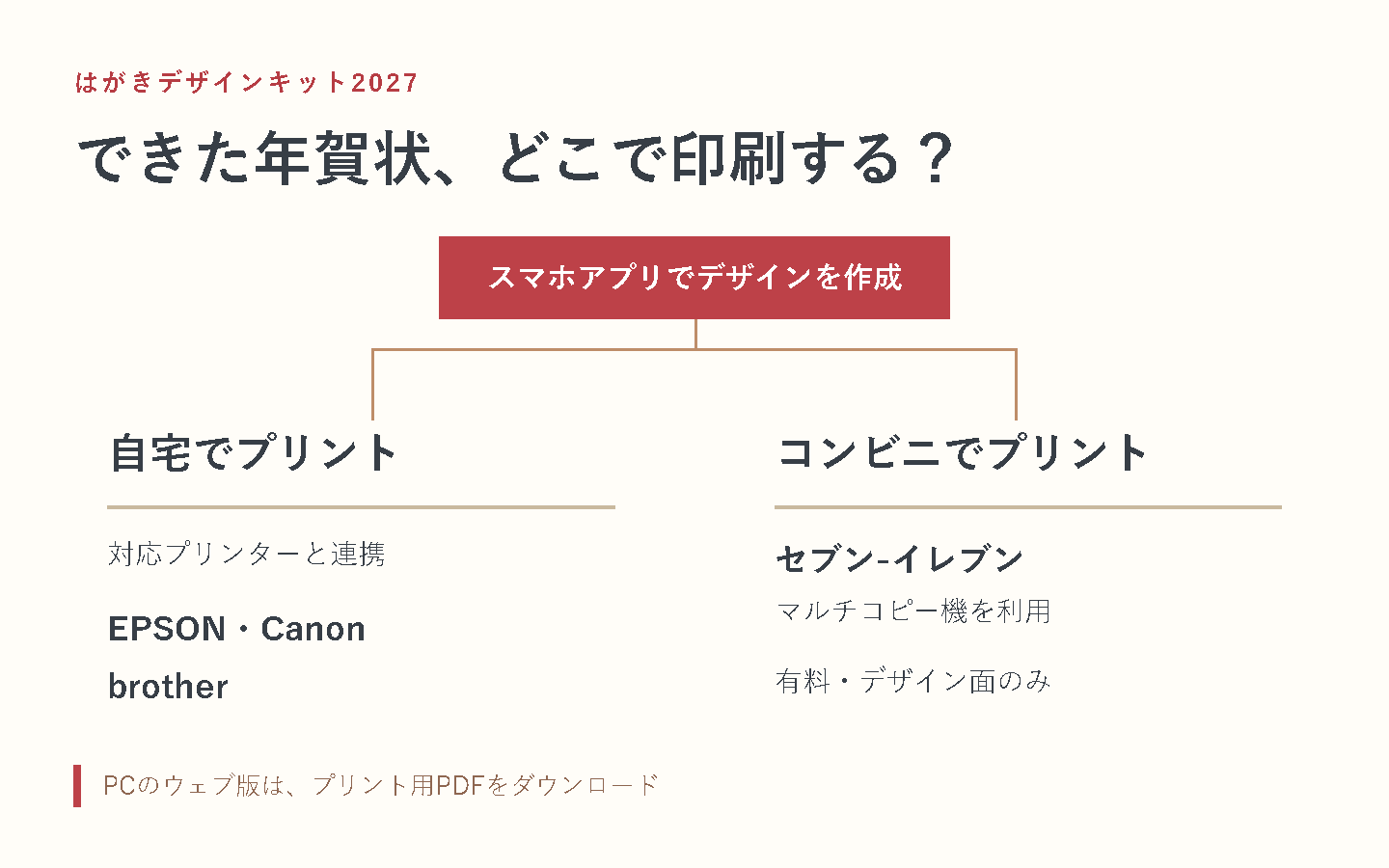
自宅で印刷するなら、プリンターとの接続を先に確認
スマホアプリ版はメーカーのプリント用アプリに連携
スマホアプリ版には、キヤノン・エプソン・ブラザーのプリント用アプリとの連携機能があります。完成したデザインで「プリンターで印刷する」を選び、使っているプリンターのメーカーを選択すると、メーカーのアプリにデザインを渡し、印刷設定を行う流れです。
手元の機種が、メーカーのプリント用アプリとはがき印刷に対応しているかを確認してください。久しぶりに使うなら、写真を選び始める前に、スマホからプリンターにつながるか試しておきましょう。
はがきの種類、用紙サイズ、印刷方向は、機種の説明に合わせて設定してください。インクジェット紙を使う場合は、プリンター側の用紙設定もそろえます。
パソコンのウェブ版はPDFを保存してから印刷
パソコンで作る場合は、完成確認画面またはマイデザインから「自宅で印刷する(PDFダウンロード)」へ進み、案内に沿ってPDFを作成・保存します。ウェブ版からプリンターへ直接出力する仕組みではありません。保存したPDFを開いて、使うプリンターで印刷します。
自宅印刷では、はがきの表裏や上下の入れ方も機種によって異なります。特に久しぶりに使う場合は、給紙の向きを説明書で確認してからセットしましょう。試し刷りを見て、文字の欠けや写真の切れ方に問題がなければ、残りを印刷します。
セブン‐イレブンで印刷する手順と持ち物
完成後に予約番号を発行する
コンビニで刷る場合は、デザインの完成画面で「セブン‐イレブン」を選び、プリント予約に進みます。発行されたプリント予約番号をメモするか、スクリーンショットで残しておきましょう。
公式ガイドでは、予約の有効期限は約1週間と案内されています。店に行く前に、発行時に表示される期限を確認してください。デザインを修正した場合も、持っていく番号が印刷したい内容のものかを確かめると取り違えを防げます。
年賀はがきは自分で持ち込む
年賀はがきに印刷する場合は、はがきを自分で用意し、マルチコピー機にセットします。日本郵便のコンビニはがきプリント案内では、日本郵便発行の定形郵便はがき(100×148mm)が対象で、インクジェット紙・インクジェット写真用はがきは利用できないとされています。持ち込み用には普通紙の無地の年賀はがきを用意しましょう。
店頭では「プリント」「ネットプリント」と進み、予約番号を入力します。表示されたデザインと部数を確認し、持ち込みはがきを選んで、画面の案内に沿って用紙をセットします。印刷後は、自分のはがきやスマホを忘れていないか確認し、取り出した備え付けはがきを元に戻しましょう。
持ち込みはがきのセットも印刷もセルフサービスです。ミスプリント時の持ち込みはがき代は自己負担になるため、初めてなら、まず1枚で向きや仕上がりを確認してから残りを刷ると進めやすくなります。
10枚と30枚、費用と手間でどう選ぶ?
日本郵便のデザインキット経由のコンビニ印刷は、1枚80円で、はがき代は別です。印刷代だけなら10枚で800円、30枚で2,400円になります。試し刷りや刷り直しを追加すれば、その分もかかります。
セブン‐イレブンの一般的なはがきプリントには別の料金案内もありますが、ここで計算しているのは、デザインキットから予約する方法です。予約時の注意事項と、店頭で支払う前の料金表示を確認してください。
10枚だけで、家にプリンターがないなら、コンビニ印刷は使いやすい選択肢です。印刷代800円とはがき代で済み、年賀状のために機器やインクを買わずに作れます。
30枚作るなら、コンビニの印刷代は2,400円です。自宅に対応プリンターとインクがそろっていれば、自宅印刷も候補になります。インクを買い足す場合は、その金額も含めて比べてください。
忘れがちなのが宛名面です。デザインキットで裏面を刷っても、住所と名前は別に書く必要があります。10枚なら手書き、枚数が多ければ住所録を使える宛名印刷ソフトなども検討してください。
公式の操作案内は、はがきデザインキットの使い方で確認できます。料金・対応環境などは2026年11月3日時点の公式案内に基づきます。
コメント