閲覧ありがとうございます。「とも」です。
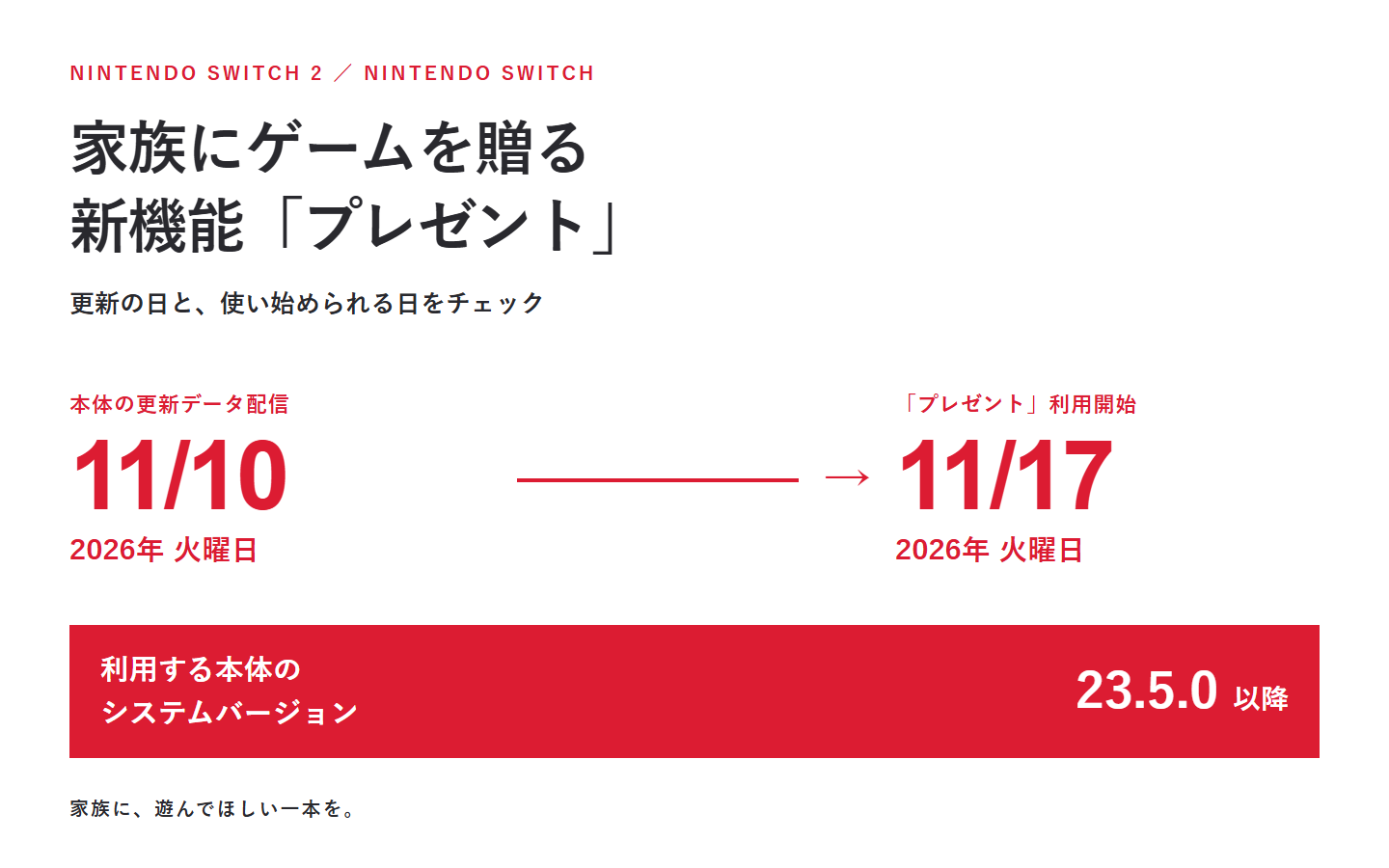
家族の誕生日にダウンロード版のゲームを贈りたい。そんなときに使える「プレゼント」機能が、Nintendo Switch 2とNintendo Switchに加わります。同じファミリーグループの家族を送り先に選び、ニンテンドーeショップの商品を購入できる機能です。
利用開始は2026年11月17日(火)のニンテンドーeショップ更新後。本体はシステムバージョン23.5.0以降が必要です。更新データは11月10日に配信されていますが、11月11日現在は開始前です。まずは、家族のアカウントや本体を確認して準備しておきましょう。
ファミリーグループとNSOファミリープランは別のもの
最初に整理したいのが「ファミリー」という名前です。ファミリーグループは、家族が使うニンテンドーアカウントをひとつにまとめる仕組み。Nintendo Switch Online(NSO)のファミリープランは、そのグループのメンバーがオンラインサービスを利用するための有料プランです。
グループを作る操作と、有料プランへ加入する操作は別々です。プレゼントの公式告知で送り先の条件として案内されているのは、同じファミリーグループへの参加です。NSOファミリープランへの加入は利用条件として挙げられていません。贈り物の準備では、まずグループのメンバーを確かめてください。
一方、贈ったゲームでオンライン対戦などを楽しむ場合は、そのゲームや遊び方に応じたNSOの利用条件を別に確認します。家族の誰かがファミリープランに加入していれば、同じグループのメンバーは別々の本体でもサービスを利用できます。プレゼントを受け取ることと、オンラインで遊ぶことの条件は分けて確認しましょう。
なお、グループ内でもeショップの残高やマイニンテンドーポイントはアカウントごとの管理です。保護者の残高を子どもの残高へ合算する仕組みとは異なり、今回は贈る側が商品を選んで購入します。家族用のお金がひとつの財布にまとまるわけではありません。ファミリーグループの公式説明も参考にしてください。
送り先の家族がグループに入っているか確認する
同じ家で暮らしていたり、同じ本体に家族のユーザーが並んでいたりしても、それだけでファミリーグループへの参加を確認したことにはなりません。送り先となるニンテンドーアカウントが、メンバー一覧に表示されるかを見ておきます。
本体ではHOMEメニューの「マイページ」から「ユーザー設定」→「アカウント情報の確認」→「この本体で確認する」→「ファミリーグループのメンバーを確認」と進めます。途中でログインが必要になる場合があります。スマートフォンやパソコンでは、ニンテンドーアカウントのウェブサイトにログインし、「ファミリーグループ」を開いて確認できます。
グループには、管理者と子どもアカウントを含めて最大8アカウントが参加できます。本体でできるのはメンバーの確認で、追加などの設定変更はスマートフォンやパソコンから行います。家族を追加したいときは、続けてウェブ側の操作へ進みましょう。
一般アカウントの家族を招待する実際の手順
すでに一般のニンテンドーアカウントを持っている家族は、管理者から招待します。相手のアカウントに登録されているメールアドレスを用意し、公式の招待手順に沿って操作します。
- スマートフォンまたはパソコンで、ニンテンドーアカウントのウェブサイトに管理者のアカウントでログインする。
- 「ファミリーグループ」を開き、「メンバーの追加」を選ぶ。まだ作成していない場合は「ファミリーグループを作成する」を選ぶ。
- 「アカウントを招待する」を選び、説明を読んで「確認しました」へ進む。
- 相手のメールアドレスを入力し、「送信する」を選ぶ。
- 招待された家族が24時間以内にメール内のURLを開き、「ファミリーグループに入る」を選んで同意する。
メールを送った段階では、参加は完了していません。相手の同意後に、メンバー一覧へ追加されたことまで確認します。相手側にログイン画面が表示されたら、参加する本人のアカウントでログインします。「メンバーの追加」が見つからない場合は、管理者のアカウントでログインしているかを確認してください。
すでに別のファミリーグループに所属している一般アカウントは、そのまま招待できません。所属先を移す手続きが必要です。移動には制限もあるため、現在利用しているNSOのプランや家族の構成を確認してから進めましょう。子どもアカウントを別のグループへ移す場合も、一般アカウントの招待とは別の移行手順を使います。
子どもアカウントは、保護者が作成・管理する
子どもアカウントは、保護者のニンテンドーアカウントを使って作成する、お子さん向けのアカウントです。子ども本人のメールアドレスは不要で、作成すると保護者が管理するファミリーグループに加わります。一般アカウントの家族へ招待メールを送る手順とは、ここが違います。
すでに子どもアカウントがある場合は、そのアカウントの所属を確認するところから始めます。新しく作り直すより、普段遊んでいるユーザーと、受け取り先にするアカウントの対応を確かめておくと選びやすくなります。保護者はパスワードの管理や、eショップなどの購入制限も設定できます。
今回のプレゼント機能では、子どもアカウントから贈ることはできません。保護者から子どもへ贈る場合は、保護者側で購入し、子どものアカウントを送り先に選ぶ流れです。利用制限の設定や管理方法は、子どもアカウントの公式サポートで確認できます。
子どもアカウントの購入制限と、本体の利用制限も設定する場所が異なります。購入制限はニンテンドーアカウント側で、遊ぶ時間などの本体の利用制限は本体側や「Nintendo みまもり Switch」で確認します。プレゼントを購入する準備と合わせて、遊べる時間や対象年齢の設定も確認しておきましょう。
商品を選び、相手と届け先の本体を指定する
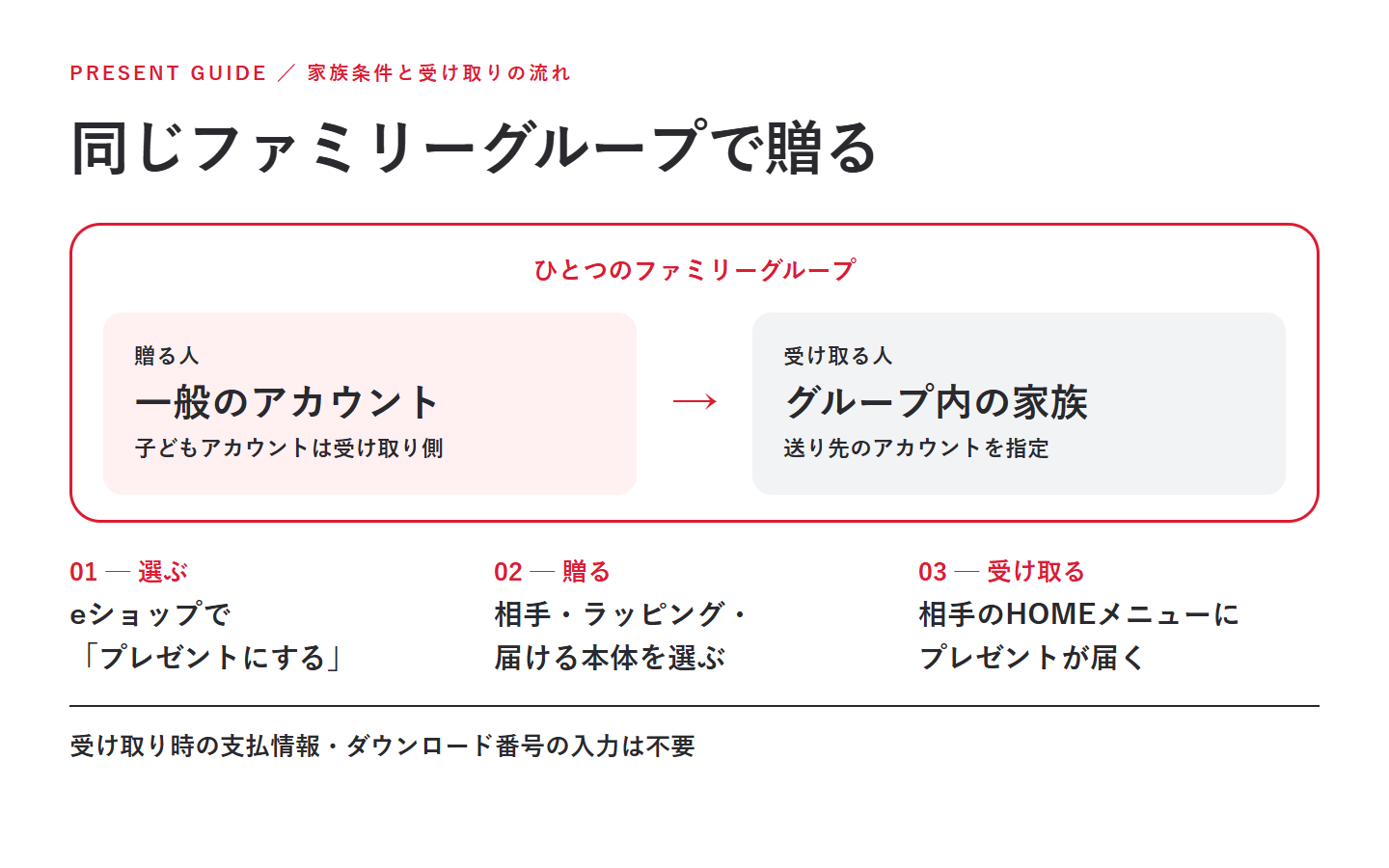
利用開始後は、ニンテンドーeショップで贈りたい商品の購入ページを開き、「プレゼントにする」を選びます。続いて相手のニンテンドーアカウント、ラッピングなどを選択し、購入を確定します。自分用に買う前に、プレゼントとして購入する操作を選ぶのがポイントです。
相手が複数の本体とニンテンドーアカウントを連携している場合は、購入時にプレゼントを届ける本体も選べます。「誰へ贈るか」はアカウント、「どこへ届けるか」は本体、と順に考えると整理できます。家族で本体を使い分けている場合は、相手が当日受け取る予定の本体を確認しておきましょう。
購入内容を確かめるときは、ソフト名だけでなく、商品ページの対応本体や本編・追加コンテンツの区別にも目を向けます。特に追加コンテンツは、受け取る家族が持っている本編に対応するものかを確認したいところです。「欲しいゲーム」という呼び方だけで決めず、正式な商品名を家族と共有しておくと選び間違いを減らせます。
一部の商品はプレゼントの対象外で、一定期間内の購入には利用回数の上限があります。11月11日時点の告知では、対象外商品の一覧や上限の具体的な回数は示されていません。候補を決める段階では商品情報を確かめ、実際に購入するときは画面に表示される対象可否や制限の案内を確認してください。
受け取る側はHOMEメニューでプレゼントを開く
プレゼントは、購入時に選んだ相手のアカウントが連携している本体のHOMEメニューに届きます。受け取る家族は、届いたプレゼントを選択して受け取りの操作をします。受け取り時に支払情報やダウンロード番号を入力する必要がない点が、この機能の使いやすいところです。
例えば、利用開始後に子どもの誕生日用としてソフトを贈るとします。保護者は事前に子どものアカウントと使う本体を確認し、当日は商品ページでプレゼントとして購入。子どもにはHOMEメニューに届くことを伝えて、一緒に開く、という使い方が考えられます。番号を紙に書き写して渡す手間を省けます。
誕生日の準備では、受け取る時間を家族で相談しておくと段取りを組みやすくなります。公開されている購入手順には、日時を指定して送信する操作は紹介されていません。当日に受け取りたいなら、予約送信を前提にせず、購入するタイミングも予定に入れておきましょう。
兄弟で2台ある場合は、アカウントと本体を順番に確認
もうひとつ、兄と弟がそれぞれ自分の本体で遊んでいる家庭を仮定します。弟への贈り物なら、まず送り先に弟のアカウントを選びます。さらに、そのアカウントが複数の本体と連携している場合は、弟が受け取りたい本体を選択します。兄弟の名前と本体の使い分けを先に整理しておくと、購入時に迷いにくくなります。
家族のアカウントが同じグループに並んでいても、送り先は購入時に選ぶ仕組みです。「家族用だから」とだけ考えず、誰への贈り物なのかを決めてから進めるのがよさそうです。2台で一緒に遊ぶ予定なら、各本体に必要なソフトや通信プレイの条件も商品ページで確認しましょう。届ける本体の選択だけで、複数台の遊び方まで決まるわけではありません。
ダウンロード番号・プリペイドカードとの使い分け
従来のダウンロードカードは、記載された番号を入力してソフトや追加コンテンツと引き換える方法です。受け取った人が、引き換えたいユーザーでeショップを起動し、「番号の入力」へ進みます。引き換えた商品はそのユーザーと連携したアカウントの管理になり、一度引き換えた商品を別のアカウントへ譲渡することはできません。
新しいプレゼント機能は、贈る側が購入時に相手を指定し、相手はHOMEメニューから受け取る流れです。同じグループの家族へ決まった商品を贈りたいとき、受け取る側の番号入力を省けます。ダウンロード番号では引き換えるユーザー、新機能では購入時の送り先を、それぞれ丁寧に確認することが大切です。
プリペイドカードは、ソフトそのものではなくeショップの残高を追加するカードです。「このゲームを贈りたい」なら商品を指定する方法、「本人に買うものを選んでもらいたい」なら残高を渡す方法、と目的で考えられます。番号の扱いは公式のダウンロード番号案内を確認してください。
すでに持っているソフトを貸す機能との違い
ファミリーグループには、バーチャルゲームカードを家族へ貸し出す機能もあります。こちらは購入済みの対応ソフトなどを14日間貸す仕組みで、期限が来ると自動的に返却されます。貸し出している間、貸した側はそのカードで遊べません。また、貸し出し時には本体同士のローカル通信とインターネット接続が必要です。
今回のプレゼントは、相手に贈る商品を購入する機能として案内されています。手持ちのゲームをしばらく試してもらいたいなら貸し出し、記念日の贈り物として商品を買いたいならプレゼント、という目的の違いがあります。詳しい貸し出し条件は公式サポートで確認できます。
開始前に済ませたい本体の準備
本体のバージョンはHOMEメニューの「設定」→「本体」で確認します。Switch 2では「本体の更新」の項目に現在のバージョンが表示されます。更新が必要ならインターネットに接続して進めてください。本体更新の公式案内では、23.5.0の対応内容と利用開始時期を確認できます。
利用開始は11月17日のニンテンドーeショップ更新後です。それまでに家族のメンバー確認や招待を済ませ、贈りたい商品名と受け取る本体を決めておきましょう。開始後は商品ページで対象かどうかを確かめ、送り先とラッピングを選んで購入します。
コメント