閲覧ありがとうございます。「とも」です。
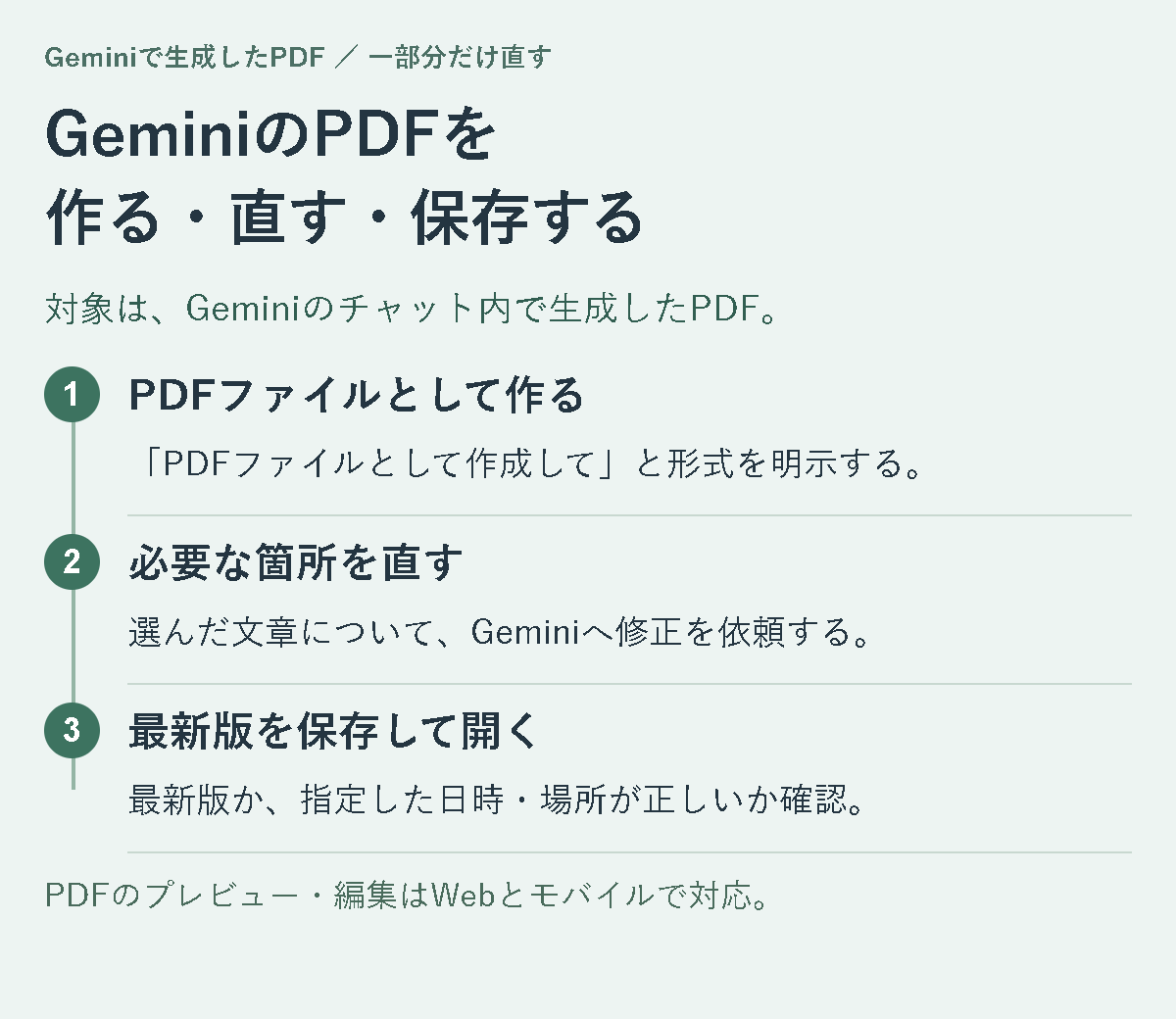
GeminiでPDFを作りたい方や、作ったPDFの一文を直してスマホに保存したい方へ。ファイルを作る・内容を直す・端末に保存するの3つに分けて進めましょう。
Googleは2026年10月29日付の発表で、Geminiとのチャット内で生成ファイルをプレビューし、その場で編集する機能を案内しました。PDFはWeb版とモバイル版の両方が対象です。
この記事では10月31日時点の公式案内をもとに、子ども会の工作会の案内文を作る仮定の例で、依頼から修正・保存までを紹介します。
文章だけ返る・保存先が分からないときの進め方
「PDFができない」という状況でも、文章だけが返る場合と、作ったPDFを端末で見つけられない場合では、次にすることが違います。
| 今の状態 | 次に確かめること |
|---|---|
| チャットに文章だけが表示された | 「PDFファイルとして作成して」と形式を明示する |
| ファイルはあるが内容を直したい | 変更する一文と、残す内容を指定する |
| プレビューは見えるが保存していない | 生成ファイルのダウンロードや保存の案内を見る |
| 保存したはずのPDFが見つからない | 端末側のダウンロード一覧や保存先を開く |
まずは「生成されたPDFがあるか」、次に「そのPDFをどこへ保存したか」の順で見てください。
無料でも対象?今回のPDF編集はスマホでも使える
10月29日の発表では、Geminiを利用できるすべてのユーザーと対応言語が対象とされています。この編集機能のために、有料プランへの加入が必須という案内ではありません。
スマホで直接プレビュー・編集できる形式として案内されているのはPDFです。Googleドキュメント、表計算、スライドなどの直接編集はWeb版のみ。文書やスライドを直接編集したい場合は、Web版を使ってください。
ここで扱うのは、Geminiのチャットから生成するPDFです。まずは通常のチャットで、作りたい内容とPDF形式を伝えるところから始めましょう。
出典:Google公式・生成ファイルのプレビューと直接編集。
1.最初の依頼で「PDFファイル」と用途を伝える
Geminiを開き、チャットの入力欄に依頼を書いて送信します。公式ヘルプは、対応する形式を明示してファイル生成を頼む方法を案内しています。「案内をまとめて」だけでなく、「A4縦1ページのPDFファイルにして」と、完成形まで伝えます。
たとえば、子ども会の工作会の案内を作るなら、次のように頼めます。以下は説明用の仮定で、実際の催しの告知ではありません。
子ども会の工作会の参加案内を、日本語のPDFファイルとして作成してください。A4縦1ページで、見出しと本文に分けてください。日時は2026年11月14日(土)14時から15時、集合場所は「○○集会所」、持ち物ははさみとのりです。雨天時の扱いと連絡先は未定なので空欄にし、勝手に追加しないでください。配布用なので短い文章にしてください。
日付・集合場所・持ち物のような、間違ってほしくない条件を先に並べます。空欄のまま残す項目も決めておけば、もっともらしい連絡先や雨天中止の条件を足されていないか、確認する基準になります。
文字だけが返ってきた場合は、同じチャットで次のように追加します。
この文章を、ダウンロードできるPDFファイルとして作成してください。本文をチャットに表示するだけでなく、PDF形式のファイルにしてください。内容は変えないでください。
「作成しました」という返答だけで終えず、生成ファイルを開けるかを見ます。必要な情報を会話の最初から繰り返すより、確定済みの文章をそのままファイルにする依頼へ絞ると、意図が伝わりやすくなります。
出典:Gemini公式ヘルプ・チャットからファイルを生成する。
2.日時の一文だけ直したいときは、変更前と変更後を書く
Googleは、生成ファイルを全画面で開いて直接入力したり、文章の一部を選択してGeminiに修正を頼んだりする方法を案内しています。日付や時刻を変える場合は、直す範囲を具体的にしましょう。
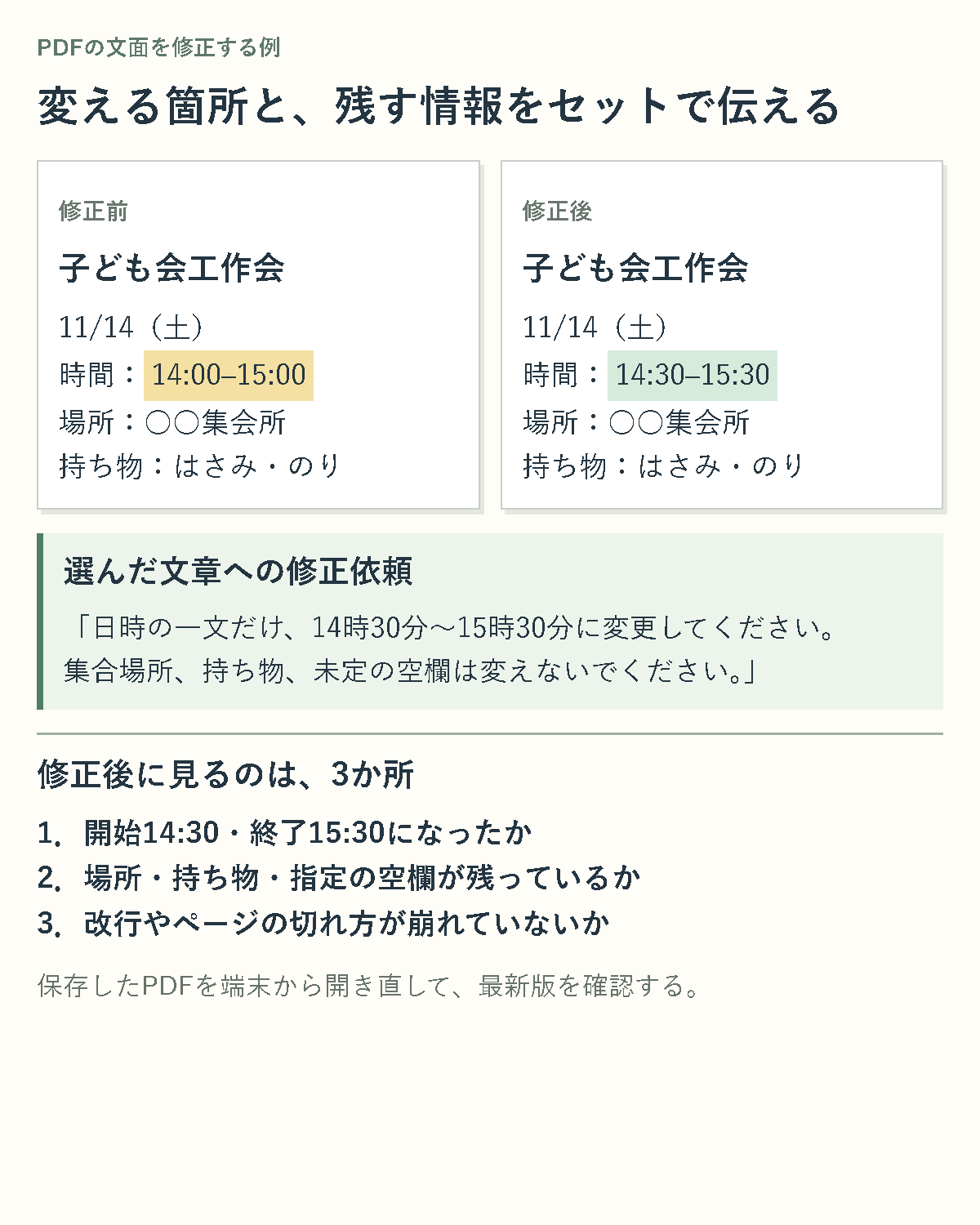
先ほどの工作会の案内で、開始・終了をそれぞれ30分遅らせるなら、次のように伝えます。
作成したPDFの日時の一文だけを修正してください。「2026年11月14日(土)14時から15時」を「2026年11月14日(土)14時30分から15時30分」に置き換えてください。集合場所、持ち物、雨天時の空欄、連絡先の空欄は変えないでください。
文章を選択して修正を依頼する場合も、選んだ場所に何を入れるかを伝えます。「いい感じに直して」ではなく、置き換える文字をそのまま示すと、変更後に照合しやすくなります。
修正後は、その一文と、近くの集合場所・持ち物も読み返してください。日時が本文と見出しの両方に書かれている案内なら、古い時刻が別の場所に残っていないかも見ます。
出典:Google Workspace公式・ファイルの生成、プレビュー、編集。
3.修正したPDFを保存し、端末から開き直す
内容が整ったら、最新のPDFを保存します。Googleの一般ヘルプでは、ほとんどの形式で端末へのダウンロードやGoogleドライブへのエクスポートができると案内されています。
iOS向けのタスク用ヘルプには、生成ファイルの横にある「開く」を選び、上部のダウンロードアイコンから保存する手順も掲載されています。タスクのスレッドでこの表示がある場合は、次の順に進めます。
- 修正した生成ファイルの横で「開く」を選ぶ。
- 開いたファイルの上部にあるダウンロードアイコンを選ぶ。
- 保存先の案内が表示されたら、後から探せる場所に保存する。
通常チャットでは、生成ファイルに表示される保存・ダウンロードの案内に沿って進めてください。
保存前のファイルと区別するなら、「子ども会工作会_1114_時刻修正版.pdf」のように、用途と変更点が分かる名前を付けると管理しやすくなります。以前のPDFを誰かに送っていた場合は、送信済みのファイルが最新になったと考えず、修正版を改めて共有しましょう。
出典:Gemini公式・タスク内の生成ファイルの表示とダウンロード。
スマホで保存先が見つからないとき
iPhone:インターネットからダウンロードしたファイルは、「ファイル」アプリで探します。「ブラウズ」から「iCloud Drive」の「ダウンロード」を開くのがAppleの案内です。Safariで保存した直後なら、Safariのダウンロード一覧からも確認できます。
AndroidのChrome:Chromeでダウンロードしたファイルは、右上のその他メニューから「ダウンロード」を開いて探せます。これはChromeで保存した場合の入口で、Geminiアプリ内のファイル表示と同じ画面ではありません。
保存先の出典:Apple・ダウンロードしたファイルを探す、Google Chrome・PDFを管理する。
配布前は、チャットではなく保存したPDFを確認する
最後はスマホに保存したPDFを開き、完成品を読みます。チャット上では直っていても、古い版を保存・選択していれば、配る資料は修正前のままです。
- 工作会の日付と開始・終了時刻が、依頼した内容になっているか。
- 集合場所や持ち物が消えたり、書き換わったりしていないか。
- 雨天時の扱いと連絡先が、指定どおり空欄で残っているか。
- 日本語が読めて、行末やページ下端で文章が切れていないか。
文字が崩れている場合は、「2段落目の○○が四角で表示される」のように場所と症状を伝えて修正を依頼し、再び保存したPDFで確かめます。文字やレイアウトが直ったか、配布するファイルを開いて読み返してください。
PDFを出力できないときは、形式を明示して作成を頼むところから。直したいときは変更する一文を絞り、保存したら端末から開き直す。この3段階で進めると、どこまでできていて、次に何を見るかを整理できます。
コメント