閲覧ありがとうございます。「とも」です。
ChatGPTの文章をもう少し短くしたい。逆に、事務的すぎるので少し柔らかくしたい。そんなときに設定画面を開くと、「パーソナリティ」「特性」「カスタム指示」という似た項目が並んでいます。
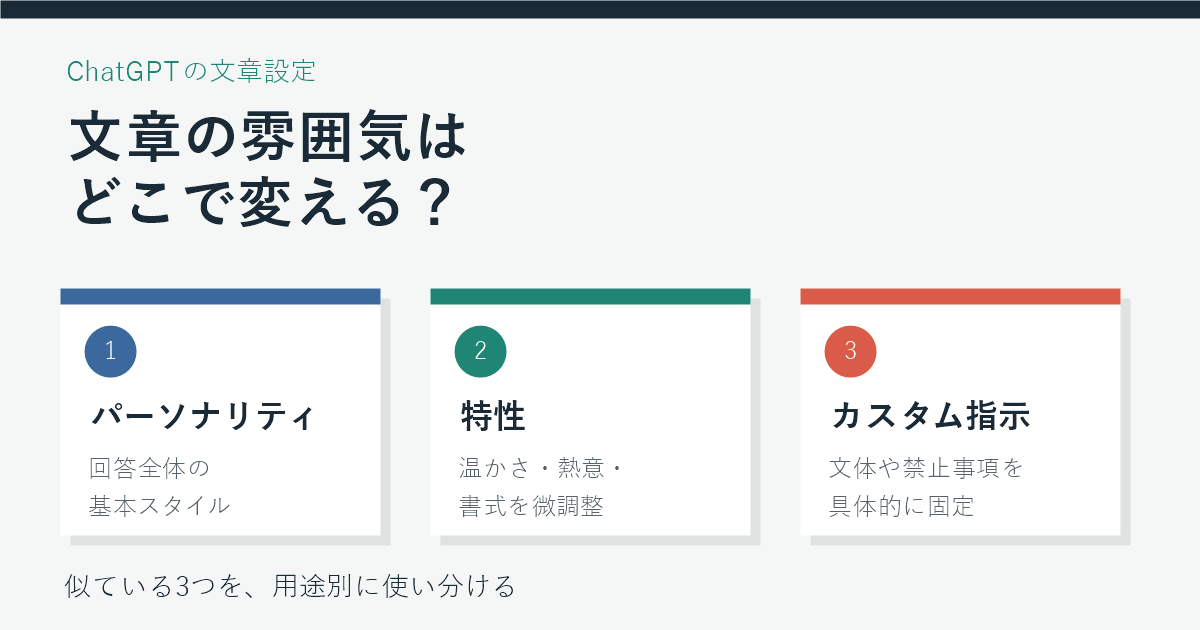
どれも回答の雰囲気を変える機能ですが、役割は同じではありません。パーソナリティは回答全体の基本スタイル、特性は温かさや見出しの量などの微調整、カスタム指示は「この言葉を使わない」「この順番で書く」といった具体的なルールを決める場所です。
実際にブログ文章へ使うなら、一つだけ選ぶのではなく、3つを重ねて設定する方が狙った文体に近づきます。この記事では違いと設定場所、個人ブログ向けの組み合わせをまとめます。
3つの違いを先に整理
| 設定 | 変わるもの | 向いている使い方 |
|---|---|---|
| パーソナリティ | 回答全体の基本的な口調 | 簡潔、親しみやすい、率直など大まかな方向を決める |
| 特性 | 温かさ、熱意、見出し・リスト、絵文字 | 基本スタイルを少しだけ強める・弱める |
| カスタム指示 | 文体、長さ、構成、禁止事項 | 毎回守ってほしい具体的なルールを登録する |
「AIっぽい文章を減らしたい」という目的なら、最も細かく指定できるのはカスタム指示です。ただし、最初から細かい指示だけを大量に書くと管理しにくくなります。まずパーソナリティで大枠を決め、特性で見た目を整え、足りない部分だけカスタム指示へ書くと分かりやすくなります。
パーソナリティは回答の基本スタイル
パーソナリティは、ChatGPTが返事をするときの基本的なスタイルとトーンです。変更しても、使える機能や安全上のルールが変わるわけではありません。同じ質問でも、説明の入り方や言葉の選び方が変わります。
- デフォルト:明快で中立的
- プロフェッショナル:仕事向けのフォーマルな表現
- フレンドリー:親しみやすく、会話をしながら考えを整理する
- 率直:遠回しな言い方を減らし、問題点と次の行動を示す
- ユニーク:たとえ話や遊び心を加える
- 効率重視:最初に答えを出し、余計な言葉を減らす
- シニカル:皮肉やドライなユーモアを交える
ブログの下書きには「効率重視」か「率直」が扱いやすいです。前置きが短くなり、結論へ入りやすくなります。ただし、効率重視を選んだだけで、自分のブログらしい文章になるわけではありません。挨拶、読者層、使わない表現などはカスタム指示で補います。
相談しながらテーマを決める段階ではフレンドリー、文章を整える段階では効率重視という使い分けもできます。パーソナリティを変更すると既存の会話を含むすべてのチャットへ適用されるため、作業の途中で変えた場合は回答の雰囲気が変わることがあります。
特性は4項目を細かく調整する
特性では、パーソナリティを変えずに回答の雰囲気を少し調整できます。現在用意されているのは、温かさ、熱意、見出しとリスト、絵文字の4項目です。それぞれを増やす方向と減らす方向へ動かします。
温かさ
増やすと、親しみや励ましのある言葉が入りやすくなります。減らすと、感情を抑えた中立的な説明になります。商品比較や手順記事では下げ気味、悩みに寄り添う記事では少し上げる、といった使い分けができます。
熱意
増やすと「いいですね」「ぜひ試してみてください」といった勢いのある表現が増えます。ブログ記事で上げすぎると、何でも強く勧める文章に見えやすいため、事実を淡々と伝えたい場合は控えめが合います。
見出しとリスト
増やすと、見出し、箇条書き、表を多く使います。減らすと段落中心の文章になります。操作手順は箇条書きが便利ですが、感想や体験まで細かく区切ると文章が途切れます。ブログ用なら中央か、やや少なめから試すのが無難です。
絵文字
増やすと回答へ絵文字が加わり、減らすと情報提供の回答では使われにくくなります。WordPressの記事本文なら、装飾はテーマ側で整えられるため、絵文字は少なめで困りません。
カスタム指示は具体的な執筆ルール
カスタム指示には、ChatGPTへ毎回伝えている条件を保存できます。Web・デスクトップでは設定から「パーソナライズ」を開き、カスタム指示を有効にして入力します。iOS・Androidでは設定の「ChatGPTをカスタマイズ」から変更できます。
パーソナリティが「どう話すか」の大枠なら、カスタム指示は「何を必ず守るか」です。たとえば、ブログでは次のように書けます。
個人ブログの記事として、です・ます調で書いてください。
本文の最初は「閲覧ありがとうございます。「とも」です。」から始めます。
最初の3段落で読者の疑問と結論を示してください。
「重要です」「確認しました」だけで説明を終わらせず、具体的な事実を書いてください。
体験していないことを体験談として追加しないでください。
見出しと箇条書きを増やしすぎず、段落でも説明してください。
ここへ記事ごとのキーワードや文字数まで大量に書く必要はありません。毎回変わらない文体だけを保存し、その日のテーマ、読者、必要な見出しはチャットで指定します。
設定と、その場の依頼は分けて考える
カスタム指示へ何でも詰め込むと、別の用途でChatGPTを使うときにも同じ条件がかかります。ブログの基本ルールは設定へ、記事ごとに変わる条件はその場の依頼へ分けると扱いやすくなります。
| 設定へ入れるもの | 記事ごとに伝えるもの |
|---|---|
| です・ます調、いつもの挨拶、使わない言い回し | 記事テーマ、狙う読者、検索キーワード |
| 体験していないことを書かない | 実際に経験した内容、困った場面、感想 |
| 見出しを増やしすぎない | 今回必要な見出し、比較項目、文字数 |
| 根拠のない断定を避ける | 参照する公式ページ、基準日、公開予定日 |
たとえば「5,000字で書く」を常設すると、短い質問への回答まで長くなりがちです。文字数は記事を作るときだけ伝えます。一方で「体験していないことを体験談にしない」は毎回変わらないため、カスタム指示に残しておく価値があります。
同じ依頼でも文章はどう変わる?
「ドラクエウォークへ久しぶりに復帰した人向けの導入文を書いて」と頼んだ場合を例にします。実際の回答は会話内容によって変わりますが、設定ごとの傾向は次のようになります。
フレンドリー寄り:
久しぶりにドラクエウォークを開くと、見覚えのない機能が増えていて少し戸惑いますよね。全部を一度に覚えなくても大丈夫です。
効率重視:
復帰後は、期限付き報酬、現在のイベント、パーティーの順に見直します。古い装備をすぐ強化せず、無料で受け取れるものから回収します。
カスタム指示を追加:
閲覧ありがとうございます。「とも」です。久しぶりにログインすると、イベントも職業も増えていて、どこから触ればよいか迷います。まず期限の近い報酬を受け取り、そのあとパーティーを一つずつ直します。
パーソナリティだけでも口調は変わりますが、いつもの挨拶や記事の進め方までそろえるにはカスタム指示が必要です。特性は、その文章をもう少し落ち着かせたり、箇条書きを減らしたりする最後の調整に向いています。
用途別に変えるならこの組み合わせ
ブログの構成を作るとき
構成案では、効率重視を選び、見出しとリストを中央程度にします。「想定読者」「読者が最初に知りたい答え」「本文で必要な根拠」の3点を依頼へ加えると、見出しだけが並ぶ構成になりにくくなります。構成の段階では文章を完成させず、重複する見出しがないかを先に見ます。
本文の下書きを作るとき
本文では温かさを少し上げ、熱意と絵文字を控えめにします。さらに、自分が実際に感じたことや迷った点を短いメモで渡します。ChatGPTに「体験談らしく」とだけ頼むと、存在しない経験まで補ってしまう可能性があります。事実と自分の感想を分けて渡す方が、個人ブログらしい文章になります。
公開前に文章を直すとき
校正では率直か効率重視が向いています。「重複」「曖昧な主語」「同じ語尾の連続」「根拠のない断定」だけを挙げてもらい、直す範囲を限定します。全文を一度に書き直させると、残したかった自分の言葉まで均一になります。気になる段落から順番に直す方が、元の文章の雰囲気を保てます。
タイトルや見出しも同じです。候補を20個まとめて出すより、「検索した人が知りたい言葉を前半へ入れる」「あおる表現は使わない」など、判断基準を2つか3つに絞った方が選びやすくなります。
個人ブログ向けのおすすめ設定
- パーソナリティ:効率重視、または率直
- 温かさ:中央から少し上
- 熱意:中央から少し下
- 見出しとリスト:中央から少し下
- 絵文字:少なめ
- カスタム指示:挨拶、文体、禁止表現、体験談の扱いを登録
この設定なら、前置きと過剰な持ち上げを減らしつつ、冷たすぎない文章を作りやすくなります。ただし、設定を入れただけで事実が自動的に正しくなるわけではありません。日付、人物名、ゲームの開催情報は、これまでどおり公式情報と照らし合わせます。
設定が効かないときに見るところ
- カスタム指示が有効になっているか
- 会話中の依頼がカスタム指示と矛盾していないか
- 保存済みメモリに別の文体指定がないか
- 一度に多すぎるルールを書いていないか
- 新しいチャットでも同じ傾向になるか
パーソナリティ、特性、カスタム指示、メモリは組み合わせて働きます。たとえば効率重視を選んでも、カスタム指示に「詳しく、親しみやすく説明する」とあれば、短い回答にならないことがあります。効かない設定を増やす前に、矛盾した一文がないかを見直します。
まとめ
ChatGPTの文章設定は、パーソナリティで基本の話し方を決め、特性で温かさや書式を調整し、カスタム指示で自分のルールを固定します。
ブログ文章なら「効率重視」を土台にし、熱意と箇条書きを少し抑え、カスタム指示へ挨拶と禁止事項を書く方法から始めると分かりやすいです。設定後は同じ依頼をもう一度試し、以前の文章と比べると違いが見えます。
関連ページ
- ChatGPTの文章がAIっぽいと感じたら?自然に直す7つの具体例
- ChatGPTとGeminiの使い分け完全ガイド
- OpenAI公式:ChatGPTのパーソナリティ
- OpenAI公式:ChatGPTの特性
- OpenAI公式:カスタム指示
コメント