閲覧ありがとうございます。「とも」です。
ブログに挿絵を入れようとAIに頼んだら、見た目はきれいなのに、日本語が一文字違っている。小さな注釈だけ読みにくい。修正を頼むと、今度は別の部分が変わる。そんな画像は、そのまま使いづらいですよね。
このブログでも、挿絵やアイキャッチがAIっぽいという点を何度か見直してきました。飾りを増やすより、記事を読む人が何を知りたいかに合わせて、画像の種類を選ぶ方が大事だと考えています。
文字を正確に伝えたい画像は、文字を編集できる図解や表にする。雰囲気を伝えたい画像は、画像生成を使う。この2つを分けると、文字の直しだけで何度も画像を作り直す場面を減らせます。
AI画像の文字が崩れるのは、頼み方だけの問題ではない
画像生成は、以前より文字を扱えるようになっています。ただし、文字が読めることと、指定した文章が一文字も違わず、狙った場所に収まることは別です。
OpenAIの公式ドキュメントでも、画像生成の制約として、正確な文字配置や文字の明瞭さに難しさが残る場合があると説明されています。毎回必ず失敗するわけではありませんが、「日本語を正確に」と頼めば必ず解決する、とも言えません。
出典:OpenAI公式・画像生成ガイドの制約。特定のAPIについての説明であり、すべてのAI画像サービスの結果を同じとするものではありません。
そこで、文字を直す前に「この画像は何のために入れるのか」を一度考えます。手順や条件を伝えたいなら、画像生成そのものに頼らなくても作れます。
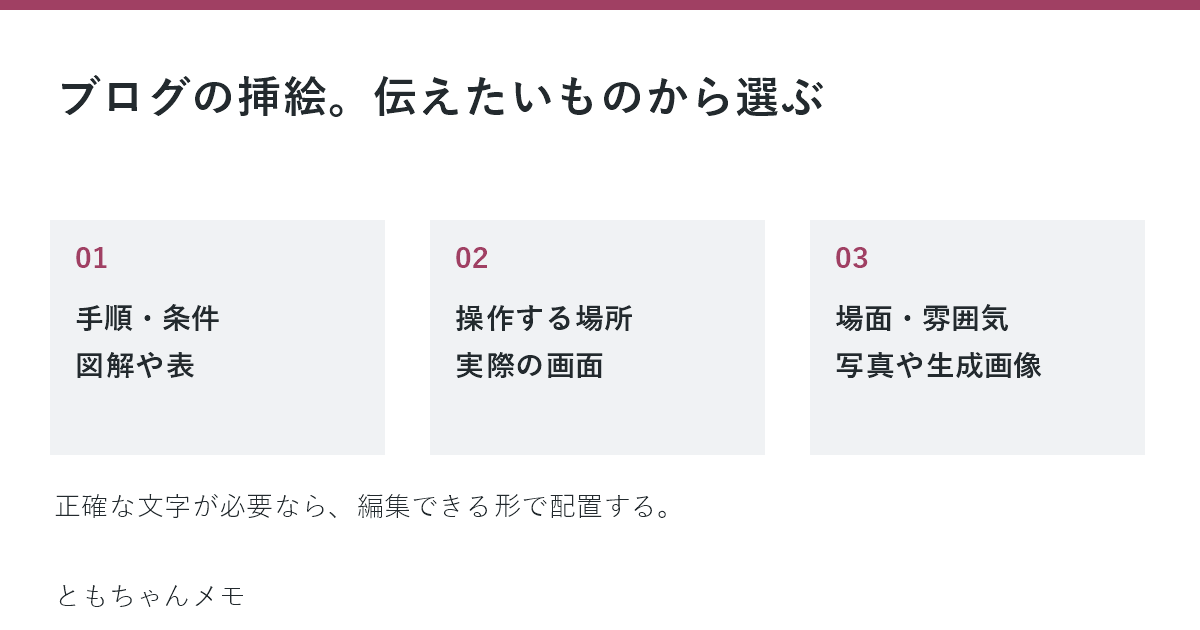
ブログの挿絵は、3種類に分けると選びやすい
| 伝えたいもの | 向いている形 | 例 |
|---|---|---|
| 手順・条件・比較 | 文字を編集できる図解や本文の表 | 素材集めの順番、営業時間の比較 |
| 実際の画面や操作位置 | 利用条件を守った画面スクショ | メニューの位置、設定画面 |
| 場面・雰囲気 | 写真や生成画像 | 作業机、記事の題材を表すイメージ |
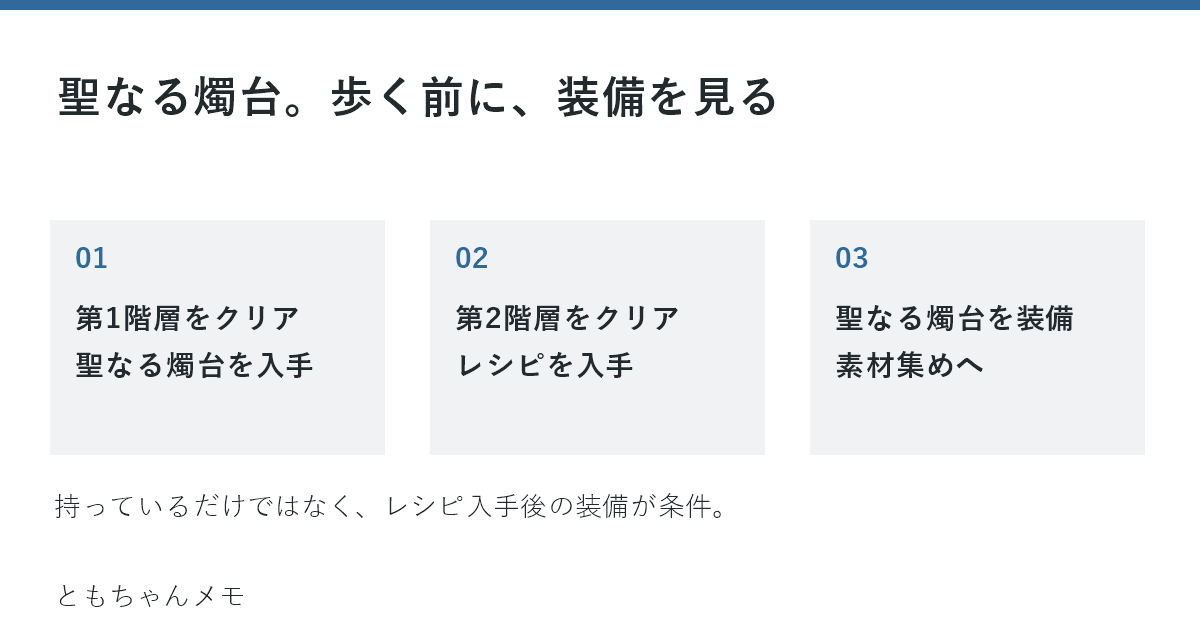
例えば、ゲームの記事で「レシピを取ってから装備する」と伝えたいなら、順番が読める図解が向いています。架空の冒険者を描いても、その条件は伝わりません。
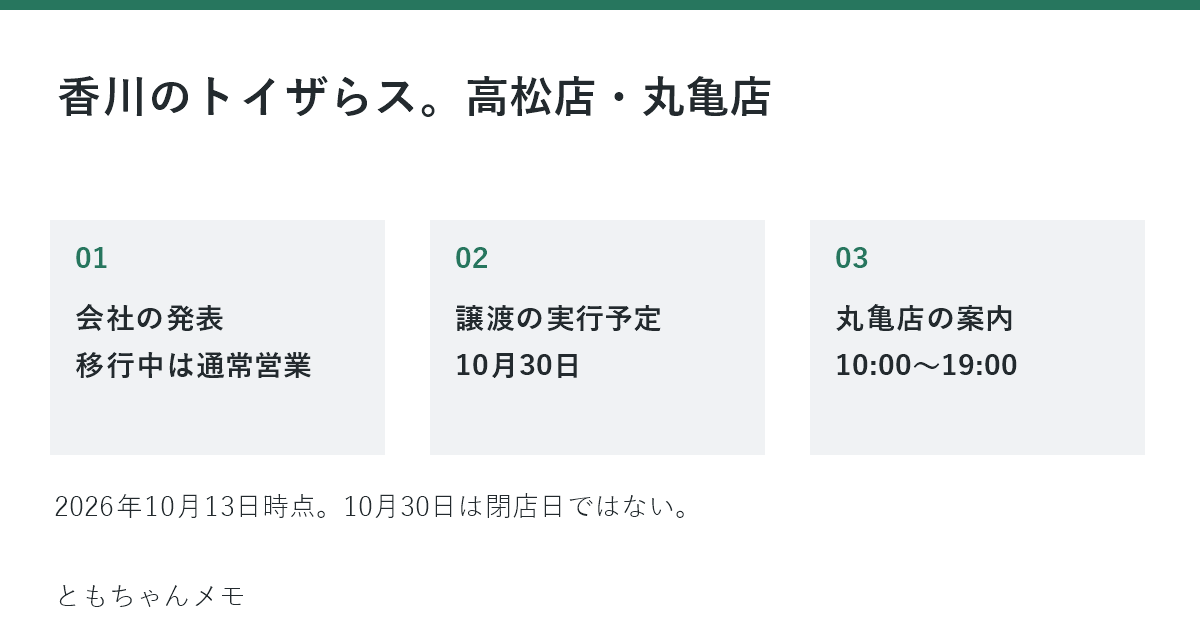
店舗の記事なら、実際の外観写真と営業時間の表は、それぞれ役割が違います。建物の雰囲気を似せた生成画像を、本物の店舗写真のように置くのは避けたいです。
AIの記事でも同じです。パソコンに向かう人物の絵があるだけでは、どの設定を変えるのかは伝わりません。操作を説明したい場所には、画面や手順を見せる方が役に立ちます。
文字が必要なら、最初から背景と文字を分ける
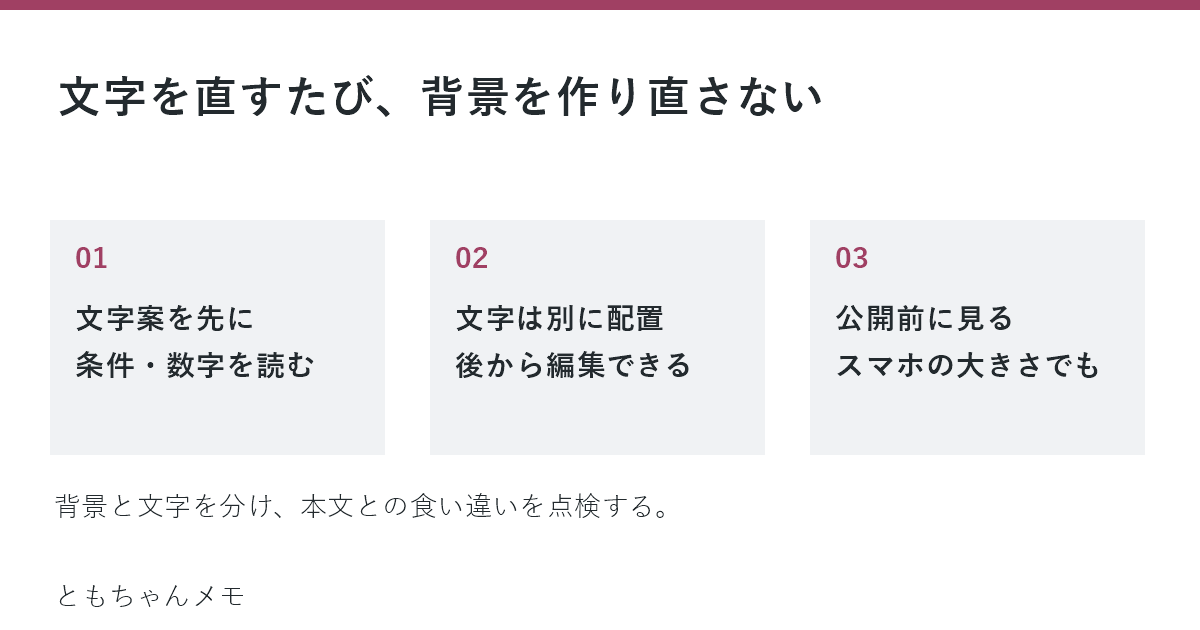
文字入りの画像を丸ごと作り直すと、直したかった一文字だけでなく、配色や配置まで変わることがあります。そうなると、同じ図解を仕上げているのか、毎回別の画像を選んでいるのか、分からなくなってきます。
文字が記事の要点になる場合は、背景と文字を別に作る方法が扱いやすいです。
- 必要なら、文字のない背景や写真を用意する。
- 画像編集ソフトやスライドソフトで、タイトルと説明を文字として配置する。
- 誤字・数字・改行を直してから、画像として書き出す。
文字を後から編集できれば、「14:59」を「15:00」に変えるような、内容に関わる誤りも一か所ずつ直せます。背景を作り直す必要はありません。編集元のファイルも残しておくと、翌月の更新がしやすくなります。
なお、正しい数字を入力すること自体は別の作業です。画像の文字がきれいでも、元の営業時間や開催期限が間違っていたら、正しい図解にはなりません。
文字のない背景を頼む例
ブログの挿絵用に、机の上にノートと筆記具がある画像を作ってください。
文字、数字、ロゴ、画面上の表示は入れないでください。
上部に見出しを後から配置するので、物を置かない余白を残してください。
画像を見ただけで実在の製品だと誤認するようなブランド表示は避けてください。
これは依頼例です。こう頼んだ場合でも、不要な記号や文字のような模様が残っていないかは、出力を見て判断します。余白を指定しただけで、必ず思い通りの配置になるわけではありません。
図解を頼むなら、完成画像より先に文言を決める
図解の内容が定まっていないうちに画像を作ると、見栄えに合わせて説明を削ることになりがちです。先に、何をどの順番で読ませるかを文章で決めます。
このブログで使うなら、例えばこんな依頼です。
次の本文から、3段階の手順図に載せる文言を作ってください。
見出しは短く、各段階は2行までにしてください。
条件や期限を省略すると意味が変わる箇所は、無理に短くせず指摘してください。
本文にない効果や数字は追加しないでください。
まず文字案だけを出してください。
文字案を読んでから図にすると、内容の修正と見た目の修正を分けられます。AIに文章の案を出してもらっても、数字や条件は元の資料と照らして決めます。
例:ゲームの素材集めを3段階にする
「アクセサリー入手」「レシピ入手」「装備して素材集め」のように並べると、必要な順番が見えます。ここで「装備して」を省くと、持っているだけでよいように読めてしまいます。
短い図解ほど、残す言葉の選び方が大事です。図に収まらない注意事項は、すぐ下の本文に書きます。小さな文字で全部押し込むより、要点と詳しい説明を分けた方が読みやすくなります。
比較表は、画像にしない方が直しやすいこともある
店舗の営業時間や料金の比較は、WordPressの本文の表で載せる方法もあります。文字を画像にすると、更新のたびに画像を書き出し直す必要がありますが、本文の表なら該当する欄を編集できます。
例えば、営業時間の表は本文に置き、アイキャッチは「高松店・丸亀店の営業情報」という見出しだけにする。これなら細かな数字を複数の画像に重ねて載せずに済みます。
ただし、表を横に広げすぎるとスマホで読みにくくなります。項目を増やす前に、読者が比較したいのは価格なのか、営業時間なのか、利用条件なのかを決めましょう。
比較する項目のそろえ方は、ChatGPTで比較表を作る頼み方でも紹介しています。
画面スクショを使うときは、余計な情報を先に外す
設定や操作を説明するなら、実際の画面が分かりやすいこともあります。ただ、スクショにはメールアドレス、アカウント名、通知、別のタブなどが写り込む場合があります。
公開する前に、説明に必要な範囲を選び、個人情報や他人の情報が残っていないかを見ます。隠したつもりの文字が、画像の別の場所にも出ていないかを一通り確認してください。
他社のサービスや公式動画の画面を使う場合は、利用条件も見ます。公式に公開されている画像だから、自由に転載できると決めつけないようにしましょう。必要な場面だけを取り上げ、出典と説明を添えることも大切です。
また、実際の画面を生成画像で再現すると、存在しないボタンが混ざるおそれがあります。操作説明には、実際の画面か、図解であることを明示した模式図を使う方が誤解を減らせます。
公開前に、スマホの大きさでも読む
大きな画像で読めた文字が、スマホで縮小すると読みにくくなることがあります。編集画面だけで終わらせず、WordPressのプレビューでも見ます。
- 見出しの最後の文字が切れていないか。
- 数字、単位、日付が元の資料どおりか。
- 本文と画像で、条件や説明が食い違っていないか。
- 小さな注釈を読まないと誤解する構成になっていないか。
- 画像がなくても、本文で要点が伝わるか。
画像の説明文や代替テキストも、見た目を飾るためではなく、何を示した画像かを書くようにします。「きれいなAI画像」より、「レシピ入手から素材集めまでの手順」の方が内容が伝わります。
まとめ:挿絵は、読者が迷うところに入れる
文字が崩れたAI画像を何度も作り直す前に、画像生成が必要な場面かを考えましょう。文字や数字が主役なら図解や表、操作なら実際の画面、雰囲気なら写真や生成画像。それぞれに向いている役割があります。
このブログでも、挿絵の数だけを増やすのではなく、順番が分かりにくいところや比較したいところに置く方針で作っていきます。画像を入れたことで本文が読みやすくなるか、最後はそこを見たいです。
コメント