閲覧ありがとうございます。「とも」です。
ChatGPTをパソコンとスマートフォンの両方で使っていると、「このログインは自分の端末だったかな」と気になることがあります。そんなときに確認できるのが、2026年9月に追加された「セキュリティ履歴」です。
セキュリティ履歴には、サインインやサインアウト、パスワード、MFA、パスキーなど、アカウントの安全に関わる操作が表示されます。見覚えのない操作を見つけたときは、慌ててアカウントを削除するのではなく、履歴と現在のセッションを順番に確認します。
ChatGPTのセキュリティ履歴とは
セキュリティ履歴は、OpenAIアカウントで行われた最近のセキュリティ関連イベントを見る機能です。OpenAIの案内では、次のような操作が対象になっています。
- ChatGPTへのサインイン
- ChatGPTからのサインアウト
- パスワードの変更
- MFA(多要素認証)の変更
- パスキーの追加や変更
- そのほかのセキュリティ設定の変更
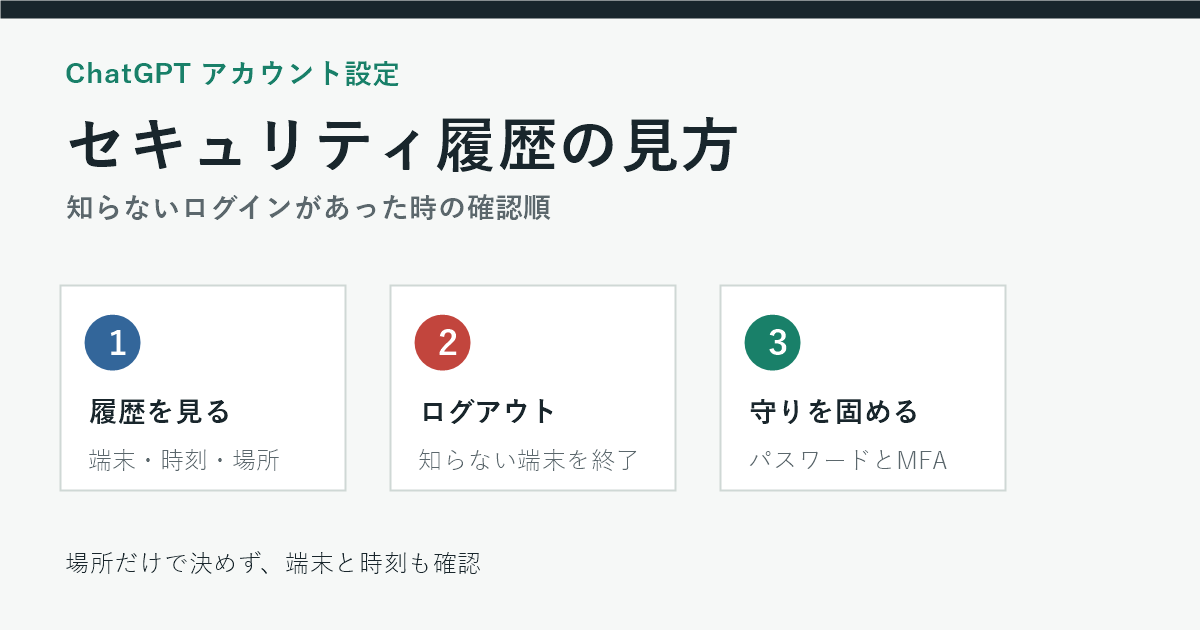
イベントの種類だけでなく、日時、場所、端末に関する情報も表示されます。ただし、位置情報は通信回線などから推定されたものなので、実際にいた市区町村とずれる場合があります。場所だけで不正アクセスと決めつけず、時刻や端末も一緒に見ます。
どんなときに履歴を見るとよい?
- 自分が操作していないログイン通知が届いた
- 知らない会話がチャット履歴に増えていた
- 設定や表示名が勝手に変わっていた
- 使った覚えのない端末がアクティブセッションにある
- MFAやパスキーの変更メールが届いた
- パソコンやスマートフォンを紛失した
特に、ログイン通知と同じ時刻にセキュリティ履歴へ記録がある場合は、端末と場所を見比べます。メールのリンクをすぐ押すのではなく、ブラウザからChatGPTを開き、設定画面へ直接入る方が安全です。
問題が起きていなくても、新しい端末へ買い替えたときや、古いパソコンを処分したときには一度見ておくと安心です。使っていない端末のセッションが残っていれば、その場でログアウトできます。
セキュリティ履歴を開く方法
- Web版ChatGPTを開く
- アカウントメニューから「設定」を開く
- 「セキュリティとログイン」を選ぶ
- 「セキュリティ履歴」を開く
表示名は日本語版の更新によって少し変わることがあります。見当たらない場合は、まずWeb版で「設定」のセキュリティ項目を確認します。新機能は順番に提供されることがあるため、同じ無料プランでも表示時期が違う場合があります。
セキュリティ履歴とアクティブセッションの違い
| 機能 | 分かること | 主な使い方 |
|---|---|---|
| セキュリティ履歴 | 過去のログインや設定変更 | 身に覚えのない操作を探す |
| アクティブセッション | 現在ログイン中の端末やブラウザ | 不要な端末をログアウトする |
履歴を見るだけでは、知らない端末をログアウトできません。現在もログインが続いている端末を止めたいときは、「設定」から「セキュリティ」、「アクティブセッション」の順に開きます。
アクティブセッションでは、端末やブラウザ、ChatGPT・Codex・API Platformなどの利用先、ログイン時刻、おおよその場所が表示されます。自分が今使っている行には、現在のセッションであることを示す表示が付きます。
一方、連携アプリや「ChatGPTでログイン」を使った外部サービス、Codex CLIなどは、表示や管理の対象外になる場合があります。「アクティブセッションにないから、すべて安全」と考えるのではなく、接続済みのアプリやAPIキーも別に見直します。
知らないログインがあったときの確認順
1. 日時と端末を見直す
まず、その時刻に別のパソコンやスマートフォンからログインしていなかったかを思い出します。ブラウザを変えた、アプリを入れ直した、シークレットウィンドウを使った場合も、別のログインとして見えることがあります。
2. 場所のずれだけで判断しない
携帯回線、会社のネットワーク、VPNを使うと、現在地とは違う場所が表示されることがあります。いつも使う端末で時刻にも心当たりがあるなら、場所のずれだけで乗っ取りとは限りません。
3. 心当たりがなければ全端末からログアウトする
端末にも時刻にも心当たりがない場合は、「アクティブセッション」から該当する端末をログアウトします。どの端末か判断できないときは「すべてのセッションからログアウト」を使います。反映まで最大30分ほどかかる場合があります。
4. パスワードを変更する
メールアドレスとパスワードで登録している場合は、ほかのサービスで使っていない新しいパスワードへ変更します。Google、Microsoft、Appleでログインしている場合は、連携元のアカウントも確認します。
5. MFAを有効にする
MFAを有効にすると、パスワードだけではログインできなくなります。ただし、MFAをオンにしただけでは、すでにログインしている端末は自動的に切断されません。見覚えのないアクセスがあるときは、先に全セッションをログアウトし、その後にMFAを設定します。
6. OpenAIサポートへ連絡する
パスワードを変更しても不審な操作が続く、課金やAPI利用に覚えがない、アカウントへ入れない場合は、OpenAI Help Centerのチャットからサポートへ連絡します。履歴に表示された日時、端末、操作の種類を控えておくと状況を伝えやすくなります。
ログイン方法によって対処が違う
メールアドレスとパスワードでChatGPTへ登録した人は、OpenAIアカウントのパスワードを変更します。Google、Microsoft、Appleのボタンから登録した人は、連携元アカウントのパスワードとセキュリティ履歴も確認します。
| ログイン方法 | 最初に確認する場所 |
|---|---|
| メール+パスワード | OpenAIのパスワードとセッション |
| Googleアカウントの端末とログイン履歴 | |
| Microsoft | Microsoftアカウントのサインイン履歴 |
| Apple | Apple Accountのデバイスとサインイン |
普段と違う方法でログインしようとすると、別のアカウントができたように見える場合があります。最初に登録した方法を使い、ログイン先を取り違えていないかも確かめます。
APIを使っている場合はキーも確認
ChatGPTだけでなくOpenAI APIも使っている場合は、APIの利用状況に不審な増加がないかを見ます。公開した覚えのない利用があれば、該当するAPIキーを削除し、新しいキーを発行します。
WordPressの自動投稿などでAPIキーを使う場合も、記事本文、公開リポジトリ、画面のスクリーンショットへキーを写さないようにします。ChatGPTのパスワードやWordPressのアプリケーションパスワードを、相談の文章に貼り付ける必要もありません。
普段からしておきたい設定
- ほかのサイトと同じパスワードを使わない
- MFAまたはパスキーを設定する
- 共有パソコンでは使い終わったらログアウトする
- 不要になった端末をアクティブセッションから外す
- APIキーは用途ごとに分け、使わないキーを削除する
- ログインメールの送信元とURLを確認する
セキュリティ履歴は、問題が起きた後だけの機能ではありません。月に一度など決まった頻度で見る必要はありませんが、端末を買い替えたときやログイン通知が届いたときに開く習慣があると、異変に気づきやすくなります。
よくある疑問
知らない地域が表示されたら乗っ取りですか?
地域はおおよその情報なので、携帯回線やVPNでは実際の場所とずれることがあります。端末、ブラウザ、時刻も合わせて判断します。
セキュリティ履歴から端末を消せますか?
セキュリティ履歴は過去の操作を確認する場所です。現在のログインを終了する場合は、アクティブセッションを開きます。
MFAを設定すれば全端末からログアウトされますか?
MFAの有効化だけでは既存のログインは終了しません。不正アクセスが疑われる場合は、パスワード変更と全セッションのログアウトも行います。
ログアウトした端末がすぐ消えないときは?
反映に時間がかかる場合があります。画面を更新しても残るときは少し待ち、それでも消えない場合は「すべてのセッションからログアウト」を使います。
まとめ
セキュリティ履歴は、ChatGPTのログインや重要な設定変更をさかのぼって確認できる機能です。知らない操作があったら、日時と端末を見直し、心当たりがなければ全セッションのログアウト、パスワード変更、MFA設定の順で対処します。
普段からときどき履歴を見ておけば、自分の端末がどのように表示されるかも分かります。問題が起きてから初めて見るより、正常な状態を知っておく方が判断しやすくなります。
関連記事
参考
- OpenAI Help Center:Keeping your OpenAI account secure
- OpenAI Help Center:Managing active sessions in ChatGPT
- OpenAI Help Center:Unrecognized activity

コメント