閲覧ありがとうございます。「とも」です。
学校のプリントを見て、「この予定、家族のカレンダーにも入れておかないと」と思うことはありませんか。写真から日付を拾えても、自分だけのカレンダーに入ってしまうと、家族には伝わりません。
Geminiには、画像の内容を読み取り、Googleカレンダーに予定を作る機能があります。使うときは、写真から一覧にする→紙と見比べる→登録先を指定して追加する、という順番にしましょう。登録する前に、読み取った日付や時刻を紙と見比べます。
先に、家族のカレンダーへ書き込めるか見ておこう
ここでは、保護者の個人用Googleアカウントで、すでに家族と共有しているカレンダーを使います。Googleカレンダーを開き、使いたいカレンダーの名前を控えてください。「家族予定」「家族の学校行事」など、画面に表示される名前をそのまま使います。
家族が作ったカレンダーなら、見る権限だけでなく、予定を追加・編集できる権限が必要です。予定が見えていても、書き込めるとは限りません。書き込めない場合は、所有者に「予定の詳細を変更・表示可能」など、予定を編集できる権限を付けてもらいます。権限の違いはGoogleカレンダーの公式説明で確認できます。
次に、Geminiも同じGoogleアカウントで開きます。Google公式ヘルプでは、Google Workspaceとの接続と、「アクティビティの保存」がオンであることを利用条件に挙げています。接続の案内が出たら内容を読み、使うアカウントと許可するアクセスを確かめて進めます。連携は「接続済みのアプリ」などの設定から解除できます。
ここでいうGoogle Workspaceは、Geminiの連携先の名前です。この表記だけを理由に、家庭で有料の仕事用契約を申し込む必要はありません。仕事・学校のアカウントには管理者による制限もあるため、家庭の予定は個人用アカウントで準備すると整理しやすくなります。
写真を送る前に、保存設定も選んでおく
「アクティビティの保存」をオンにすると、チャットやアップロードした写真が保存され、生成AIモデルの学習を含むサービス改善に使われる場合があります。人によるレビューの対象になることもあります。写真を送る前に、この設定で利用するかを決めておきましょう。
保存をオフにして、画像から一覧だけ作ってもらい、自分でカレンダーへ入力する方法も選べます。この場合、Google Workspace連携による直接登録は使えません。オフでも応答や安全確保などのために会話は最長72時間保持されるため、「送ったものが一切残らない」という意味ではありません。詳しくはGeminiのプライバシー ハブを読んで選んでください。
実際のプリントでは、子どもの氏名、学校名、クラス、連絡先など、予定の整理に不要な部分を切り取ってから送ります。学校から外部サービスへの入力を制限されている資料なら、そのルールに従いましょう。
1.プリントの写真から、まず一覧だけ作る
ここからは、氏名・学校名などの実データを含まない架空のプリント「2026年11月のお知らせ」と、共有カレンダー名「家族の学校行事」を作例にします。以下の一覧や指示文は説明用で、Geminiの実際の出力や登録結果ではありません。
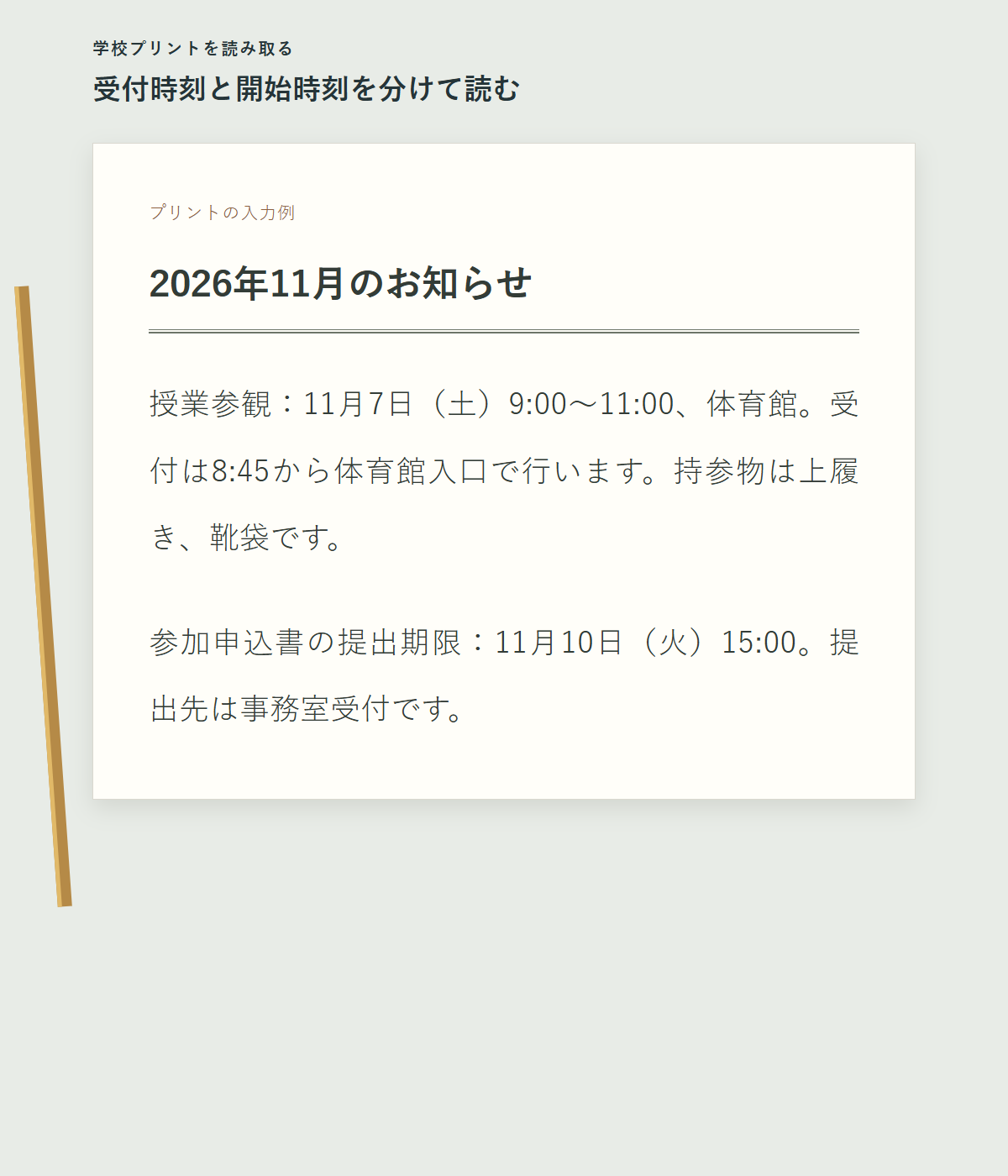
2026年11月のお知らせ
授業参観:11月7日(土)9:00~11:00、体育館。受付は8:45から体育館入口で行います。持参物は上履き、靴袋です。
参加申込書の提出期限:11月10日(火)15:00。提出先は事務室受付です。
プリントは明るい場所で、文字が読める大きさに撮ります。裏面にも予定があれば撮影し、一枚ずつ一覧にすると原本と見比べやすくなります。Geminiの入力欄にある画像・ファイルの追加から写真を選びます。Androidならフォトやカメラから追加する手順が、画像アップロードの公式ヘルプに載っています。
写真と一緒に、次のように頼んでみてください。
このプリントから予定を抽出してください。まだカレンダーには登録しないでください。
「件名/年月日・曜日/行事の開始・終了/受付時刻/提出期限/場所・提出先/持参物/要確認点」の一覧にしてください。
年は見出しの2026年を使い、時刻は日本時間で整理してください。
行事の開始と受付開始、提出期限を分けてください。持参物は説明に残し、別の予定にはしないでください。
読めない文字や記載のない終了時刻は推測で補わず、要確認として残してください。
このプリントなら、登録前に次の内容へ整理します。
| 項目 | 授業参観 | 参加申込書 |
|---|---|---|
| 日付 | 2026年11月7日(土) | 2026年11月10日(火) |
| 行事の開始・終了 | 9:00~11:00 | 記載なし |
| 受付・期限 | 受付開始8:45 | 提出期限15:00 |
| 場所・提出先 | 体育館(受付は体育館入口) | 事務室受付 |
| 持参物など | 上履き、靴袋 | 参加申込書を提出 |
2.一覧を原本と見比べて、登録内容を決める
まず見るのは、年・月・日と曜日です。作例の2026年11月7日は土曜日、11月10日は火曜日です。写真に「土」と書いてあるのに一覧が金曜日なら、そのまま進めず、年月日と読み取った文字を照合します。年度のプリントで翌年1~3月が混じるときも、年を一律に埋めないようにしてください。
次に時刻です。授業参観は9:00開始で、8:45は受付開始。カレンダーの開始を勝手に8:45へ変えず、受付は説明欄へ残します。作例で受付開始の8:45に通知が欲しければ、9:00の予定に15分前の通知を設定します。
提出期限の15:00には、行事の終了時刻という意味はありません。今回は、カレンダーで期限に気づくための短い予定として15:00~15:05を自分で設定し、件名に「15時締切」と入れます。この5分間は入力上の目印で、提出の受付時間ではありません。前日や当日の朝に知らせてほしい場合は、通知も自分で調整しましょう。
上履きや靴袋は、その日に持っていく物です。「上履き」という予定を新しく作るより、授業参観の説明欄にまとめると、家族も一つの予定を開くだけで済みます。
3.カレンダー名を指定して、確認した予定だけ登録する
原本との照合が済んだら、実際に使う共有カレンダー名へ書き換えて指示を送ります。公式ヘルプによると、登録先を指定しなければデフォルトのカレンダーに作成されます。「家族に共有して」だけで済ませず、名前を明記しましょう。
@Google カレンダー
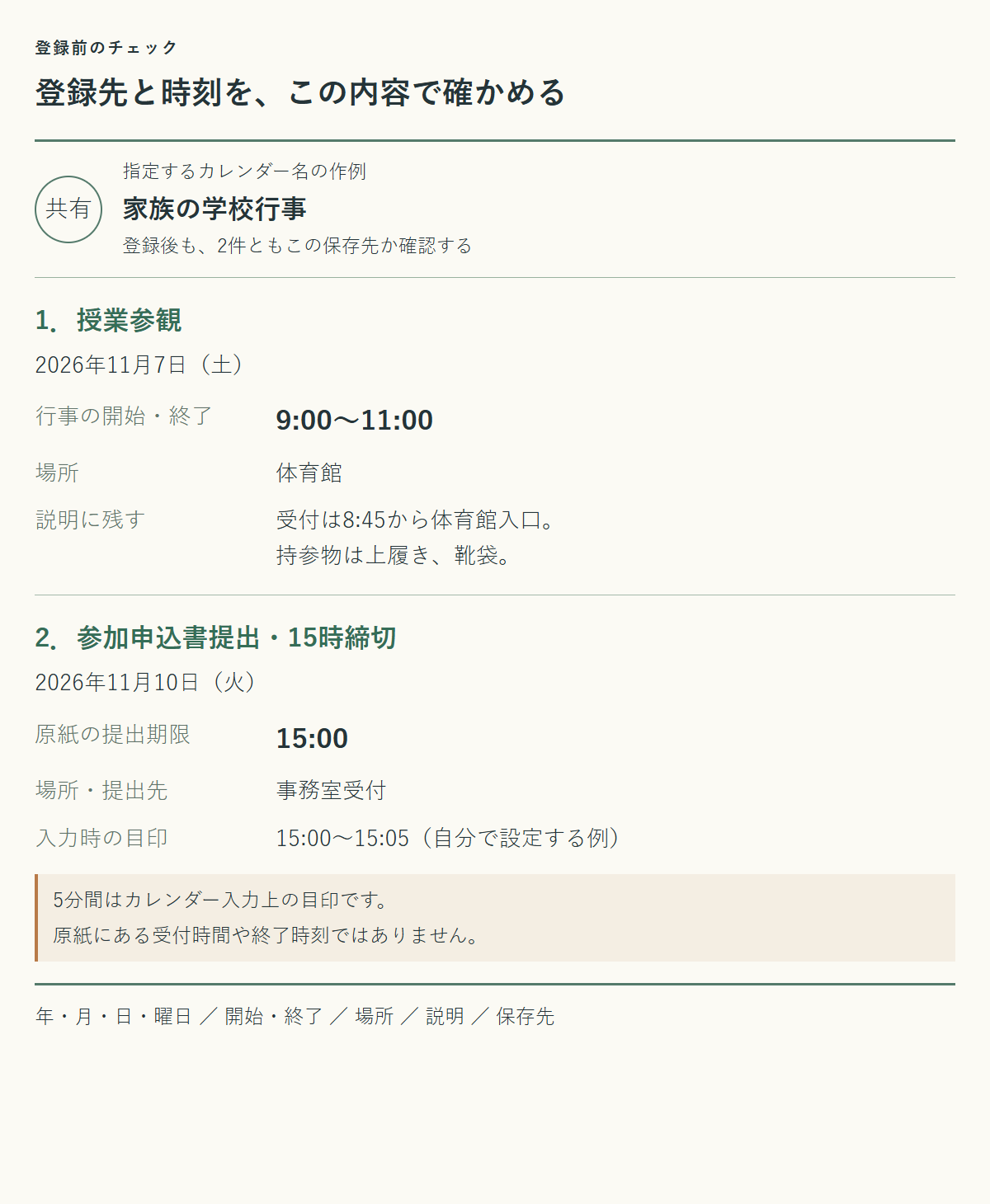
原本と照合した次の2件を、日本時間(Asia/Tokyo)で、共有カレンダー「家族の学校行事」に登録してください。
登録先が特定できない、または書き込み権限がない場合は、別のカレンダーに代わりに登録せず、止めて理由を伝えてください。ゲストの招待は不要です。

1.授業参観
2026年11月7日(土)9:00~11:00
場所:体育館
説明:受付は8:45から体育館入口。持参物は上履き、靴袋。

2.参加申込書提出・15時締切
2026年11月10日(火)15:00~15:05
場所:事務室受付
説明:提出期限は15:00。予定の5分間はカレンダー上の目印で、受付時間ではありません。
この指示を送ると、予定の作成を依頼することになります。作例をそのまま登録せず、自分のプリントとカレンダー名に書き換えてから送ってください。
Geminiの返答に予定へのリンクなどが表示されたら、Googleカレンダーで開き、2件とも登録先の名前、年月日、開始・終了、場所、説明を見ます。「登録しました」という返答だけで終わらせず、共有先に入っているところまで確かめてください。家族側でも同じカレンダーを表示すると、共有の確認になります。
登録先や日付が違う・登録できないときは
自分用のカレンダーに入ってしまった
新しく作り直す前に、その予定の編集画面を開きます。カレンダーの選択欄から家族の共有先を選べるなら変更して保存します。選べない場合は、共有先に手動で正しい予定を作り、内容を見比べてから誤登録分を削除します。二重に残さないよう、同じ日の予定を見直しましょう。
日付や時刻がずれている
対象の予定を開いて、原本どおりに直します。9時間ずれていたらカレンダーのタイムゾーンも確認し、15:00を終日予定にしてしまった場合は時刻のある予定へ戻します。Geminiに直してもらうなら「11月10日の参加申込書提出の予定」のように対象を絞り、修正後の画面も見てください。
共有カレンダーが出ない、登録を断られる
Googleカレンダーで同じ共有先へ手動入力できるか試します。手動でも追加できなければ、共有されたGoogleアカウントでログインしているか、予定を編集できる権限が付いているかを確かめます。手動では書ける場合は、Gemini側のアカウント、Google Workspaceの接続、アクティビティの保存を確認します。似た名前のカレンダーがあるなら、家族と相談して区別しやすい名前にする方法もあります。
接続そのものに失敗するときは、連携の公式ヘルプが挙げるGmail設定の「他のGoogleサービスのスマート機能」も確認します。オンにする場合は説明を読んで選び、Geminiを再読み込みします。設定を変えたくなければ、一覧から手動で入力する方法を使えます。
画像を読み取れない場合は、文字の部分を大きく撮り直すか、予定に必要な文だけ入力します。連携で止まるなら、抽出した一覧を横に置いて手動登録しても大丈夫です。最初の一枚は、予定が家族の画面にどう見えるかを確かめながら進めてみてください。
出典
情報確認日:2026年10月26日。
- Google:Geminiアプリでファイルをアップロードして分析する
- Google:Gemini Appsでカレンダーの予定を作成、管理する
- Google:共有相手がカレンダーでできることを選択する
- Google:Google WorkspaceアプリをGemini Appsに接続する
- Google:Geminiアプリのプライバシー ハブ(2026年10月23日更新)
コメント