閲覧ありがとうございます。「とも」です。
iOS 27.2へアップデートしたのに、Siriが今までと変わらない。「Siri AIを使うには、ほかに設定がいるの?」と迷っている方へ。
Siri AIは、対応するiPhoneでApple Intelligenceと言語の条件を整え、ベータ版を有効にして使います。OSの更新だけでなく、機種名と設定を順番に確認しましょう。
Appleは2026年10月26日に、iOS 27.2でSiri AIの日本語提供を開始すると発表しました。この記事では10月28日時点の公式案内をもとに、設定で見る場所を整理します。
最初に確認するのは「機種→OS→言語→ベータ版」
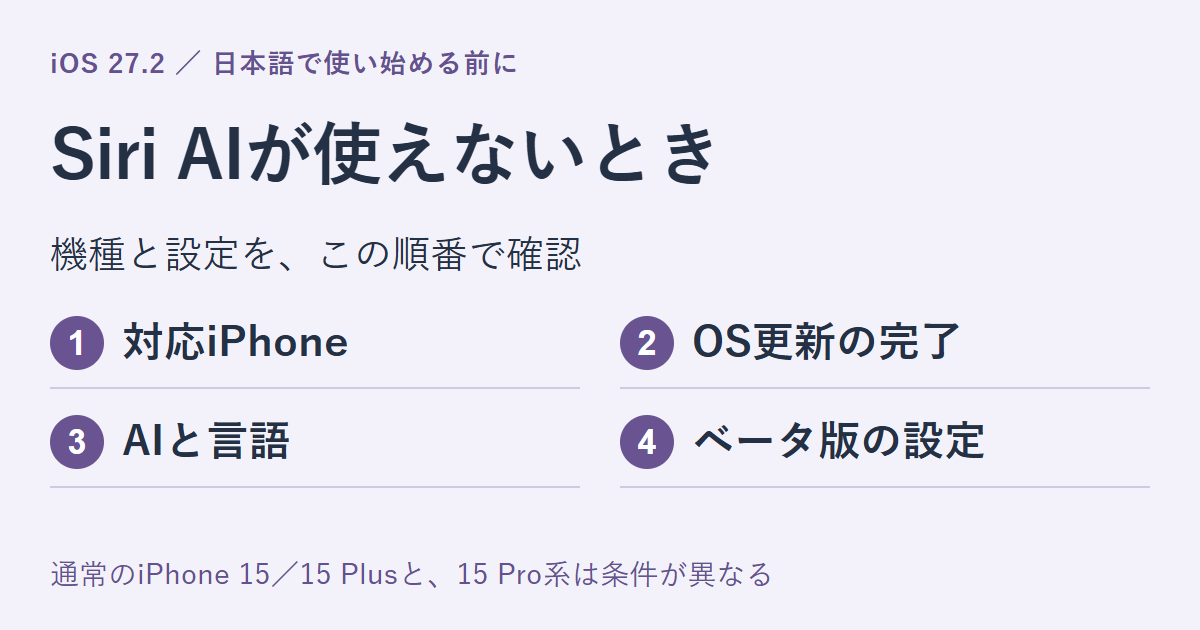
まず対応機種を確認し、OS、言語、ベータ版の順に設定を見ていきましょう。
| 順番 | 見るところ | 確認する内容 |
|---|---|---|
| 1.機種 | 設定→一般→情報 | iPhone 15 Pro/Pro Max、16以降の各種モデルなど、Apple Intelligence対応機種か |
| 2.OS | 設定→一般→ソフトウェアアップデート | 日本語提供開始の対象であるiOS 27.2への更新が完了しているか |
| 3.AIと言語 | Apple Intelligenceの状態、一般の言語設定、Siriの言語設定 | Apple Intelligenceが有効で、本体とSiriがともに日本語か |
| 4.ベータ版 | 設定→Siri | Siri AIの利用開始手続きを進めたか |
たとえば「iPhone 15を27.2に更新した場合」と「iPhone 15 ProでSiriの言語だけ英語になっている場合」では、見るべき点が違います。前者は対応機種、後者は言語の条件から確認します。
1.iPhone 15と15 Proは分けて確認する
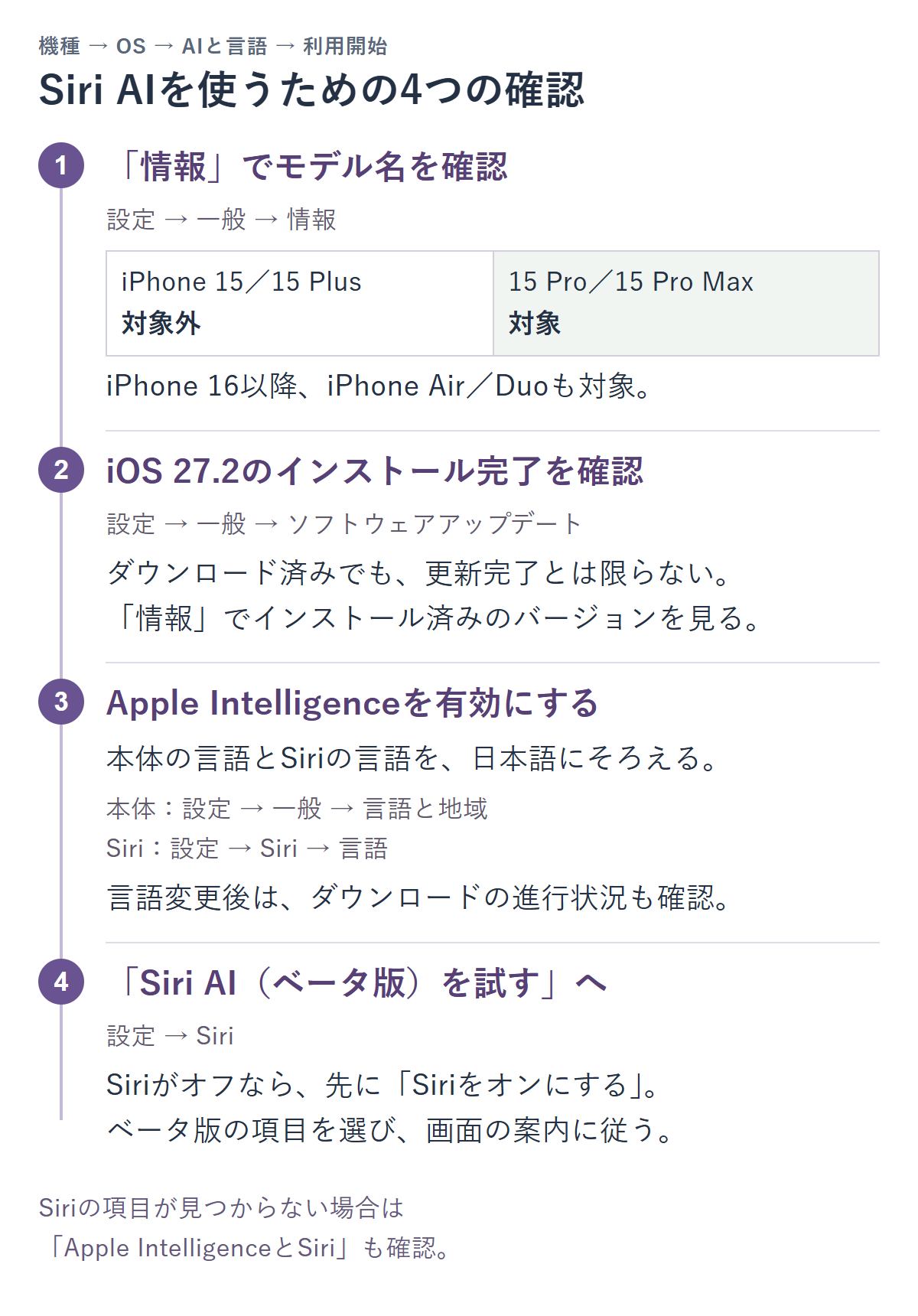
まず「設定」→「一般」→「情報」を開き、モデル名を見てください。ここに表示される正式なモデル名を、次の表と照合します。同じ画面でiOSのバージョンも確認できます。
| 機種 | Siri AIの対象機種か |
|---|---|
| iPhone 15/15 Plus | 対象外 |
| iPhone 15 Pro/15 Pro Max | 対象 |
| iPhone 16以降の各種モデル | 対象 |
| iPhone Air/iPhone Duo | 対象 |
Appleの対応機種一覧には、iPhone 15シリーズではProとPro Maxが掲載されています。「iPhone 15以降なら全部使える」という区切り方ではありません。通常の15や15 Plusを使っている場合、言語を切り替えても機種の条件は変わりません。
また、iOSをインストールできる機種の範囲と、Apple Intelligenceを使える機種の範囲は別です。「アップデートできたからSiri AIにも対応している」と考えず、モデル名まで照合してください。
2.iOS 27.2のインストール完了を確認する
「設定」→「一般」→「ソフトウェアアップデート」を開きます。ここでは、現在のバージョンと更新の有無を確認できます。更新前なら、バックアップを取ってから画面の案内に沿って進めてください。
ダウンロードが済んでいても、更新を予約したままなら、まだ以前のOSで動いている場合があります。先ほどの「情報」画面でも、インストール済みのバージョンを見ておくと迷いません。
今回の日本語提供開始は、10月26日付のApple日本の発表でiOS 27.2と結び付けて案内されています。日本語で使う準備として、まずこの更新が完了している状態にします。
Siri AIの「ベータ版」は、機能側の名称です。開発者向けのiOSベータ版へ切り替えるという意味ではありません。OSの更新後、Siri AIの利用開始手続きへ進みます。
3.Apple Intelligenceを有効にし、本体とSiriを日本語にそろえる
対応機種とOSがそろったら、Apple Intelligenceが有効かを確認します。設定アプリでApple Intelligenceの項目を探し、オフの状態なら有効にする案内へ進んでください。そのうえで、次の2つの言語を見ます。
- iPhone本体:「設定」→「一般」→「言語と地域」で、使用する言語を日本語にする。
- Siri:「設定」→「Siri」→「言語」で、日本語を選ぶ。
ソフトウェアのバージョンによっては、Siriの設定が「Apple IntelligenceとSiri」にまとまっています。「Siri」という単独の項目がない場合は、そちらを開いてください。
たとえば、画面のメニューは日本語でも、以前の設定でSiriだけ英語にしていると、2つの言語はそろっていません。「日本語キーボードで文字が打てる」「地域が日本になっている」だけで済ませず、本体とSiriそれぞれの言語を見ます。
Appleは、Siriの言語変更後、新しい言語のダウンロードが終わり、本体の言語と一致するまで、Apple Intelligenceを使えなくなることがあると説明しています。変更直後はダウンロードの案内や進行状況を見て、何度も別の言語へ切り替えずに準備を進めましょう。
条件の詳細はApple Intelligenceの導入案内に掲載されています。
4.「Siri AI(ベータ版)を試す」から手続きを進める
次はSiri AI自体の設定です。AppleのiPhoneユーザガイドは、次の順番で案内しています。
- 「設定」を開き、「Siri」を選ぶ。
- Siriがオフなら、先に「Siriをオンにする」を選ぶ。
- 「Siri AI(ベータ版)を試す」を選び、画面の指示に従う。
Siriがすでにオンの人は、2の操作を飛ばしてベータ版の手続きへ進みます。普段からSiriでタイマーをかけている場合でも、新しいSiri AIの利用開始設定はここで確認してください。
Appleの導入ガイドには、音声やプライバシーの設定などを進めたあと、待機リストに登録され、順番が来ると自動ダウンロードが始まる流れも記載されています。申し込みが終わっても、すぐに使い始められるとは限りません。待ち時間には幅があるため、画面に表示される案内を優先してください。
手続きの入口は「iPhoneのSiri AIを使ってみる」で確認できます。
従来のSiri、Siri AI、ChatGPT連携はどこが違う?
Siriが声に反応したり、ChatGPTへ質問できたりしても、Siri AIの利用開始設定が済んでいるとは限りません。次の表で確認する項目を整理します。
| 確認したいもの | 設定で見ること |
|---|---|
| Siriの起動 | Siriそのものがオンになっているか |
| 新しいSiri AI | 対応条件を満たし、ベータ版の利用開始手続きを進めたか |
| ChatGPT連携 | ChatGPTの機能拡張を使う設定になっているか |
ChatGPTの連携設定をオンにする操作は、Siri AIを有効にする操作の代わりにはなりません。新しいSiriを使いたいときは、まず前の章までの設定を終え、その後でChatGPT連携を使うかを選びます。
Siri AI利用時のChatGPT設定は、「設定」→「Siri」→「拡張を設定」→「ChatGPT」から「拡張を使用」をオンにする流れです。Appleは、ChatGPTアカウントにサインインするかどうかも選べると案内しています。詳しい手順はChatGPT連携の公式ガイドを参照してください。
それでも項目が出ないときは、状態を整理して相談する
ここまで進めてもベータ版の項目が見当たらない場合は、機種名、インストール済みOS、本体とSiriの言語、Apple Intelligenceの状態をメモして、Appleサポートへ相談しましょう。
たとえば「Siriが使えない」だけでなく、「iPhone 16でiOS 27.2。本体とSiriは日本語。Siriは起動するが、ベータ版を試す項目がない」と伝えると、どの段階で止まっているかが伝わります。待機中の表示がある場合は、その文面も一緒に伝えてください。
Siri AIには年齢や地域の利用条件もあり、13歳未満は利用できません。日本語対応という情報だけで、すべてのアカウントや利用場所の条件まで同じになるわけではありません。
確認する順番は、対応iPhone、iOS 27.2、Apple Intelligenceと日本語設定、Siri AIベータ版の手続きです。まだ確認していない項目から進め、設定が見当たらない場合は、現在の状態を添えてAppleサポートへ相談してください。
コメント